「Claude Code」は、Anthropic社が提供する、日本語の指示でパソコン上の作業(ファイル整理、文書作成、プログラム作成など)を任せられるツールです。
この記事の対象者: WindowsでClaude Codeを初めて使ってみたい、プログラミング経験の少ない方。
この記事でできるようになること: 導入前に必要なものの確認、現在の公式推奨手順(ネイティブインストール)の把握、初回起動から最初の依頼・権限確認までの流れの理解。
Anthropic公式ドキュメントで確認した内容と、運営者の実機 (Windows 11 Home 24H2・Claude Code 2.1.175・npm経由で導入済みの環境。詳細は下の表)で 確認した内容をもとに書いています(いずれも2026年6月12日確認)。 初回インストールと初回ログインの画面は再現していません(該当箇所に「未再現」と明示しています)。 Claude Codeは更新が頻繁なため、実際の操作は公式ドキュメントの最新情報と合わせて確認してください。
この記事の検証環境と情報の区別
運営者の実機環境(2026年6月12日に確認):
| 項目 | 確認結果 |
|---|---|
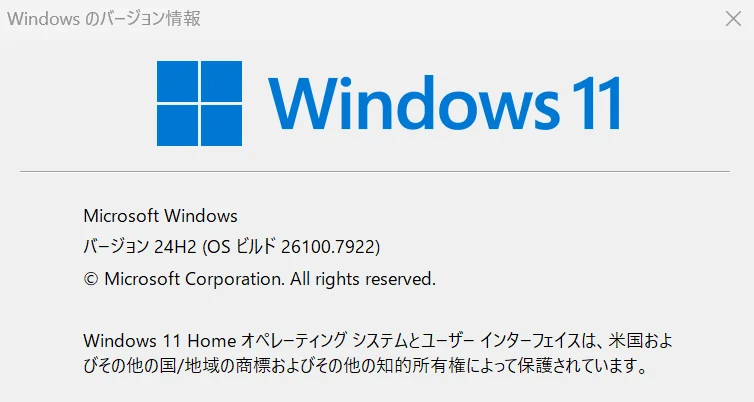
| OS | Windows 11 Home 24H2(OSビルド 26100.7922。winver で確認) |
| 操作環境 | Windows PowerShell 5.1.26100.7920 |
| Node.js / npm | v24.13.0 / 11.6.2 |
| Claude Code | バージョン 2.1.175(claude --version で確認) |
| 導入形態 | npm経由(コマンドの配置場所から判断) |
記事中の情報は、次のラベルで区別しています。
- 公式情報 … Anthropic公式ドキュメントで確認した内容(確認日付き)
- 実機確認 … 運営者のパソコンで実際に確認した内容
- 環境により異なる … お使いの環境で結果が変わりうる内容
- 未再現 … 運営者がまだ実際に再現できていない内容
Claude Codeとは
Claude Codeは、ターミナル(Windowsでは PowerShell などの黒い画面)上で動くAIアシスタントです。 チャット画面のAIと違い、次のような点が特徴です。
- パソコン内のファイルを直接読み書きできる
- 「このフォルダのファイルを整理して」のような作業の依頼ができる
- プログラムの作成・実行までを任せられる
「黒い画面」と聞くと身構えるかもしれませんが、実際の操作は日本語で文章を入力するだけです。
導入前に必要なもの
1. Claudeの有料プランまたはAPIアカウント
Claude Codeの利用には Pro・Max・Team・Enterprise いずれかのプラン、またはConsole(API)アカウントが 必要です。無料プランではClaude Codeは利用できないと公式ドキュメントに明記されています。 料金は変更される可能性があるため、金額は公式の料金ページでご確認ください。
運営者は「Claude Pro」プランで利用しています(後述のClaude Code起動画面に プラン名が表示されていることを実機で確認・2026年6月12日。プランの利用範囲は契約内容によって異なります)。
無料・有料の考え方や、Claude Codeを使うときに見るべき料金の観点は、ChatGPT・Claude・Claude Codeの無料プランと有料プランの違いで整理しています(料金は変わる可能性があるため、公式情報での確認が前提です)。
利用量には上限の考え方があり、Claude Code内の /usage コマンドでプランの使用状況を確認できると
公式ドキュメントに記載されています(上限の具体的な数値は公式ドキュメントに固定値の記載がないため、
この記事でも記載しません)。
2. Windowsパソコン
対応OSは Windows 10(1809以降)または Windows Server 2019以降。メモリは4GB以上。 インストールに管理者権限は不要(「管理者として実行する必要はない」と公式に明記)。
操作にはWindows標準の「PowerShell」を使います。スタートメニューで「PowerShell」と 検索すれば見つかり、特別なソフトを買う必要はありません。
運営者の環境では、Windows標準の Windows PowerShell 5.1 のままでClaude Codeが 動作することを確認しています(2026年6月12日時点・実機確認)。
自分のWindowsのバージョンを画面で確認したいときは、スタートメニューで「winver」と 検索して実行すると、次のようなバージョン情報が表示されます(実機確認)。
3. Node.jsは必要?
Node.js(プログラムの実行環境になるソフト)と npm(Node.jsに付属する、ソフトを配布・導入する仕組み)は、 かつてClaude Codeの導入に必要とされていました。
現在の公式推奨である「ネイティブインストール」(後述)では、Node.jsは不要です。 npm方式でインストールする場合のみ Node.js 18以上が必要、と公式ドキュメントに記載されています。
ネット上の古い記事では「Node.jsのインストールが必須」と書かれていることがありますが、 現在の推奨方式では当てはまりません(運営者の環境は後述のとおりnpm方式で導入済みのため、 Node.jsが入っています)。
4. Git for Windowsは必要?
必須ではありません(任意)。インストールするとClaude Codeが内部でBash(Git Bash)を 使えるようになり、無い場合はPowerShell経由で動作する、と公式ドキュメントに記載されています。 まずは無しで始めて問題ありません。
導入前の環境確認(実機確認済み)
自分のパソコンの状態は、PowerShellで次のコマンドを1行ずつ実行すると確認できます (いずれも表示するだけの安全なコマンドです。運営者の実機で実行済み)。
# PowerShellのバージョン
$PSVersionTable.PSVersion

# Node.jsとnpm(無くてもエラーになるだけで問題ありません)
node --version
npm --version

# Claude Code(導入済みの場合)
claude --version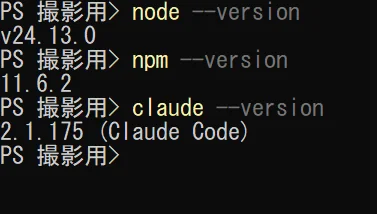
運営者は、こうした確認をまとめて行う読み取り専用のスクリプトを自作して使いました (下の画像。1行ずつ実行しても同じ情報が得られます)。
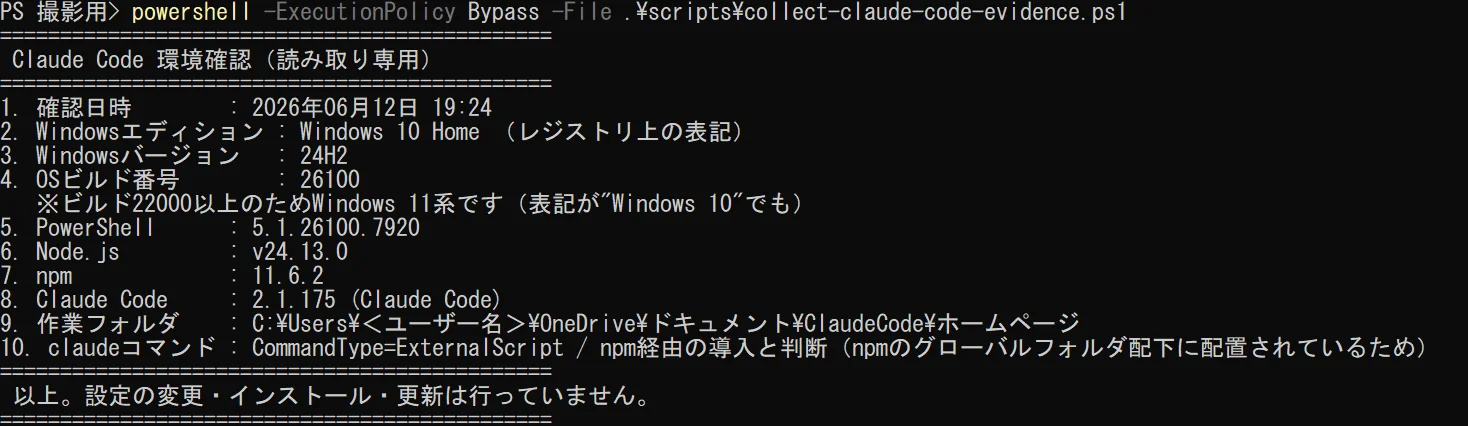
上の画像の「Windowsエディション」行では、Windows 11のパソコンなのに内部の表記が 「Windows 10 Home」と表示されています。先ほどの「winver」の画像(Windows 11と表示)と 同じパソコンです。Windows内部の製品名表記が更新されないことによるもので、 ビルド番号が22000以上ならWindows 11系と判断できます。確認方法によって表記が異なる 実例として、両方の画像を加工せずそのまま掲載しています。
Windowsへ導入する方法
公式推奨:ネイティブインストール
「ネイティブインストール」とは、Node.jsなどの別ソフトを介さずに、Claude Code本体を そのままWindowsへ入れる方式のことです。
現在の公式推奨は「ネイティブインストール」です。WindowsのPowerShellでは 次のコマンドが公式ドキュメントに掲載されています。
irm https://claude.ai/install.ps1 | iexネイティブ版はバックグラウンドで自動更新される、と公式に記載されています。
このほかWinGet(winget install Anthropic.ClaudeCode)やデスクトップアプリも公式に提供されています。
運営者はすでに導入済みのため、上記コマンドを今回実行していません。 インストール中の画面・表示は本記事ではお見せできません。 実行する際は、必ず公式ドキュメント(Advanced setup)で最新のコマンドを確認してください。
公式ドキュメントには、PowerShell用とCMD(コマンドプロンプト)用で別のコマンドが 掲載されています。画面の左端が「PS C:\…」で始まっていればPowerShellです。 CMDでPowerShell用コマンドを実行すると「irm は認識されません」などのエラーになる、 という見分け方も公式に記載されています(2026年6月12日確認)。
インストール後の確認方法(公式)は次のとおりです。
claude --versionバージョン番号が表示されれば導入できています(運営者の実機では 2.1.175 (Claude Code) と
表示されることを確認済み)。
初回ログインについて(未再現)
インストール後に claude を実行すると、ブラウザの案内に従ってログインする流れになる、
と公式ドキュメントに記載されています。
運営者はログイン済みのため、初回ログインの画面はこの記事では再現できていません。 画面の見た目や手順の詳細は、公式ドキュメントのAuthenticationページを確認してください。 実体験としてお伝えできるようになった時点で、この記事を更新します。
すでにnpm方式で使っている場合
運営者のパソコンはnpm経由でClaude Codeが導入されており(コマンドの配置場所から判断)、 バージョン2.1.175が正常に動作しています。
- 現在の公式推奨はネイティブインストールですが、npm方式も公式ドキュメントに掲載されている 正規の方法です(npmパッケージの実体も同じネイティブバイナリ、と公式に記載されています)
- npm方式からネイティブ方式へ移行すべき、という公式の記載は確認できませんでした (2026年6月12日時点)。すでにnpm方式で問題なく動いているなら、あわてて入れ替える必要は ないと考えています(環境により異なります)
- これから新しく導入する方には、この記事ではnpm方式ではなく公式推奨のネイティブ方式を ご案内しています
はじめての起動(導入済み環境で確認)
練習用フォルダを作る
最初は、大事なファイルのない練習用フォルダで試すのが安全です。
mkdir ~\claude-renshu
cd ~\claude-renshu
~ は「自分のユーザーフォルダ」の省略記号です。mkdir がフォルダ作成、cd が移動です。

上の画像では mkdir・cd の正式名である New-Item・Set-Location という
コマンドを使っています。どちらを入力しても同じ動作です。
Claude Codeを起動する
claude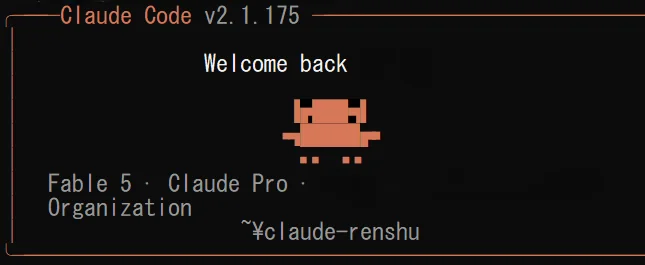
上の画像は導入済み環境のため「Welcome back」と表示されています。 初回起動時はログインなど異なる画面になります(未再現のため本記事ではお見せできません)。 また、画面の内容・お知らせ表示はバージョンや契約によって変わります。
最初の依頼を入力してみる
画面に日本語で指示を入力するだけです。最初の練習として、次のような無害な依頼から 始めるのがおすすめです。
このフォルダにあるファイルを一覧で教えてください権限確認の意味
Claude Codeは、ファイルの変更やコマンドの実行前に許可を求めてくる設計になっています。 最初は確認が多く感じるかもしれませんが、AIが勝手にファイルを書き換えないための安全装置です。
- 最初のうちは、求められた許可の内容を読んでから承認する
- 大事なファイルがあるフォルダでは使わない(練習用フォルダを使う)
- 会社のパソコンで使う場合は、事前に社内ルールを確認する
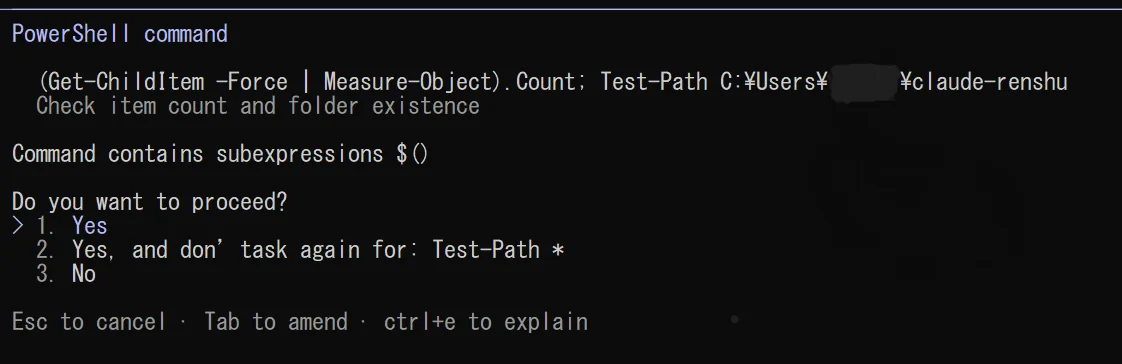
実際の画面(上の画像)では、「何を実行しようとしているか」とその説明が表示され、 Yes/No を選んでからコマンドが実行されます。内容を読んでから承認する習慣をつけると安全です。
権限確認の細かい動作(自動承認などの設定)は、Claude Codeのバージョンや設定によって変わります。 この記事では詳細設定は扱いません。設定を変える場合は公式ドキュメントを確認してください (運営者も詳細な挙動は今回検証していません)。
終了と次回の起動
- 終了: 入力欄に
/exitと入力します(2026年6月12日の撮影作業時に、実機で問題なく終了できることを確認) - 次回の起動: 作業フォルダでもう一度
claudeを実行します(新しい会話として始まります) - 更新(公式情報・2026年6月12日確認): ネイティブ版は自動更新。npm版は
npm install -g @anthropic-ai/claude-code@latestで手動更新、と公式に記載されています (運営者は今回実行していません) - アンインストール(公式情報・同日確認): 導入方式ごとに手順が公式ドキュメントに 記載されています(運営者は今回実行していません)
つまずいたときは
公式の確認先(いずれも2026年6月12日確認):
- 公式トラブルシューティング: Troubleshooting / Troubleshoot installation and login
- サービスの稼働状況: Claude Status(Claude Codeを含む各サービスの状況を公開)
当サイトのClaude Codeが動かないときに確認するチェックリストもあわせてどうぞ。
まとめ
- Claude Codeには有料プラン(またはAPIアカウント)が必要(無料プラン不可・公式明記)
- 現在の公式推奨はネイティブインストールで、Node.jsは不要・管理者権限も不要(公式)
- すでにnpm方式で動いている環境を無理に移行する必要があるという公式情報はない(2026年6月12日時点)
- 最初は練習用フォルダで起動し、権限確認を読みながら試すのが安全
- 仕様は頻繁に変わるため、迷ったら公式ドキュメントの最新情報を確認する
生成AI自体が初めての方は、先に生成AIとは何か?非エンジニア向けにできることと注意点を解説を読むと全体像がつかめます。導入後にClaude Codeへ変更を任せる前の安全設定はClaude Codeの権限モードを確認した記事で、実際にサイトを作った流れはClaude Codeでホームページを作った全記録で確認できます。高性能モデルが気になる方は、Fable 5が表示されるか確認する手順もあわせてどうぞ。
出典(いずれも2026年6月12日確認): Anthropic「Advanced setup」「Manage costs effectively」「Claude Status」