Claude Codeは、ファイルを変更したりコマンドを実行したりする前に「許可」を求めてくることがあります。この「どこまで自動で進め、どこで確認するか」を決めるのが権限モードです。この記事では、Windowsの実機で確認した結果をもとに、初心者がまず知っておきたい default・accept edits・plan の違いと、安全な使い方を解説します。結論から言うと、最初は default のまま使うのが安全です。
運営者のパソコン(Windows 11・Windows PowerShell 5.1・Claude Code 2.1.177)で実際に操作して 確認した内容と、Anthropic公式ドキュメント(2026年6月16日確認)の内容をもとに書いています。 Claude Codeは更新が頻繁です。表示や選択肢はバージョン・契約・環境によって変わることがあるため、 実際の操作は公式ドキュメントの最新情報とあわせて確認してください。 本文では「実機確認」「公式情報」「未確認」をはっきり分けて記載しています。
この記事の対象者
- WindowsでClaude Codeを使い始めたばかりの方
- プログラミングの経験が少ない方
- 英語の選択肢(Yes / No / accept edits など)の意味が分からない方
- Claude Codeが勝手にファイルを変更しないか不安な方
- Yes と No、それに「accept edits」の違いを知りたい方
- plan(プラン)モードが何をするものか知りたい方
Claude Codeの導入そのものがまだの方は、先にClaude CodeをWindowsで使い始めるための準備と基本手順をご覧ください。
権限モードとは
権限モード(permission mode)とは、Claude Codeが作業を進めるときに、どこまで自分の判断で実行し、どこであなたに確認するかを決める設定のことです。「許可の厳しさの段階」と考えると分かりやすいです。
たとえば、ファイルの中身を「読むだけ」の操作は安全なので確認なしで進み、ファイルを「新しく作る・書き換える」操作のときには確認を求める、といった具合に、操作の種類とモードによって確認の出方が変わります。
Anthropic公式ドキュメント「Choose a permission mode」では、権限モードとして
default・acceptEdits・plan・auto・dontAsk・bypassPermissions の6種類が
説明されています。この記事では、初心者がまず出会う default・acceptEdits・plan を中心に、
実機で確認できた範囲を解説します。dontAsk と bypassPermissions は、おもにCIや
隔離環境向けの上級者用モードのため、本記事では扱いません。
この記事では、専門的な用語が出てくるたびに短い説明を添えます。コードが書けなくても読み進められる内容です。
今回の検証環境
実機で確認したときの環境は次のとおりです。
- OS: Windows 11
- 操作環境: Windows PowerShell 5.1(Windows標準の「黒い画面」)
- Claude Code: バージョン 2.1.177
- 作業場所: 大事なファイルを置いていない、検証用の空フォルダ
検証は、大事なファイルのない検証用フォルダを用意し、そこで新しいセッション(Claude Codeとの1回の会話のまとまり)を起動して行いました。
権限モードの確認では、ファイルを実際に作ったり、作成を断ったりする操作を繰り返します。 大事なファイルのある場所で試すと、思わぬ変更が起きたときに困ります。そこで、中身が空の 検証用フォルダを使いました。これは読者のみなさんにもおすすめできる、安全のための基本です。
Shift+Tabで確認できた4つの状態
Claude Codeでは、起動中にキーボードの Shift キーを押しながら Tab キーを押すと、権限モードを切り替えられます。今回の実機では、切り替えるたびに画面の表示が次の4つの状態に変わることを確認しました。
- 表示なし(通常の default 状態)
- accept edits on
- plan mode on
- auto mode on
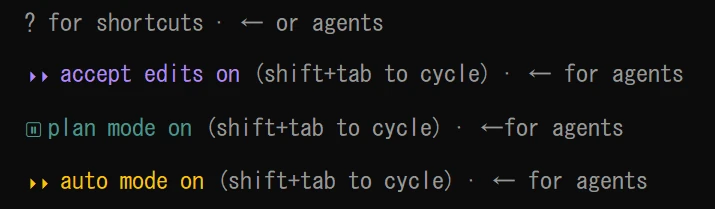
公式ドキュメントでは、Shift+Tabで切り替わる基本の順番は default →
acceptEdits → plan と説明されています。auto(オート)モードは、アカウントが
利用条件を満たしている場合にこの切り替えの輪に加わる、とされています。今回の環境では
auto を含む4つの状態が表示されました。表示されるモードは契約や環境によって異なります。
それぞれの状態で実際に何が起きたのかを、ここから順に見ていきます。
defaultモードの実機結果
default(デフォルト)モードは、Claude Codeを普通に起動したときの標準状態です。今回は、検証用フォルダで次のコマンドを実行して、defaultモードのセッションを始めました。
claude --permission-mode default--permission-mode default は「defaultモードで起動する」という指定です。
読み取りでは確認画面が出なかった
まず、ファイルを「読むだけ」の操作を試しました。
- フォルダ内のファイル一覧を取得する操作(Glob)は、確認画面なしで実行されました
- 中にあった
sample.txtというファイルを読み取る操作(Read)も、確認画面なしで実行されました
このように、defaultモードでは読み取りだけの安全な操作は、いちいち確認されずに進みます。これは公式ドキュメントの「default は読み取りのみ確認なし」という説明とも一致しました(2026年6月16日確認)。
ファイル作成では確認画面が出た
次に、新しいファイルを作る操作(Write)を依頼しました。すると今度は、確認画面が表示されました。読み取りと違い、ファイルを作る・書き換える操作の前には、許可を求めてくることが分かります。
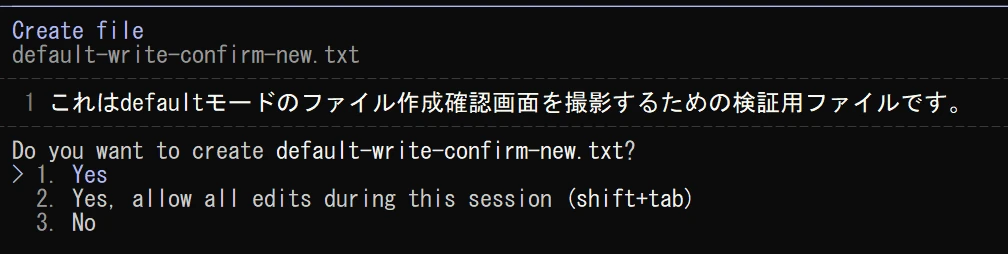
3つの選択肢の意味
このとき表示された選択肢は、次の3つでした。
- Yes
- Yes, allow all edits during this session (shift+tab)
- No
英語なので戸惑うかもしれませんが、意味は次のとおりです。
- 1. Yes: 今回のこの操作を許可する
- 2. Yes, allow all edits during this session (shift+tab): このセッション中の編集をこれ以降まとめて許可する(次に説明する accept edits の状態に切り替わります)
- 3. No: この操作を許可しない
「3. No」を選んだ結果
「3. No」を選ぶと、ファイルを作る操作は User rejected(利用者が拒否した) という扱いになり、ファイルは作成されませんでした。

つまり、内容に納得できないときは No を選べば、その操作は実行されません。これが「勝手に変更されない」ための基本の動きです。
「1. Yes」を選んだ結果
あらためて同じ依頼をして「1. Yes」を選ぶと、今度はそのファイルが作成されました。承認した操作だけが実行される、という分かりやすい動きです。

「1. Yes」は今回だけの許可だった
ここが大切な点です。「1. Yes」を選んだあと、別のファイルを作ろうとすると、ふたたび確認画面が表示されました。
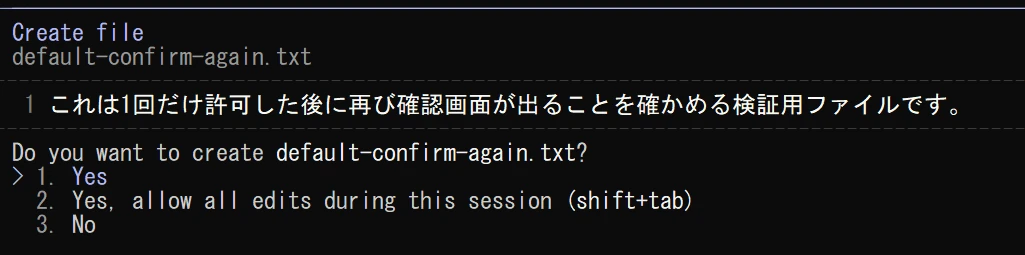
このことから、defaultモードの「1. Yes」は、その1回の操作だけを許可する選択肢だと分かりました。1回 Yes を押しても、次の操作ではまた確認されます。1つずつ内容を確かめながら進められる、安全寄りの動きです。
accept edits(編集の自動承認)の実機結果
accept edits(アクセプト・エディット。編集の自動承認)は、ファイルの編集をいちいち確認せず、自動で承認する状態です。今回は、defaultモードの確認画面で次の選択肢を選んで切り替えました。
2. Yes, allow all edits during this session (shift+tab)選択後は編集確認が省略された
この選択をしたあとの動きは、次のとおりでした。
- 最初のファイルは作成されました
- その後、2個目のファイル作成は確認画面なしで実行されました
defaultモードでは1つずつ確認されていた編集が、accept edits の状態では続けて自動で実行されるようになりました。
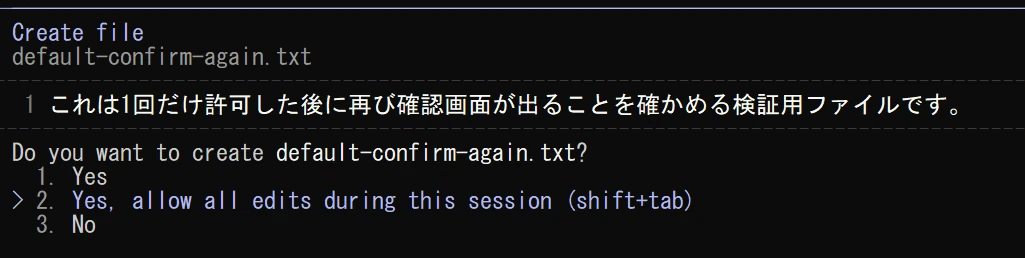
画面下部の表示
このとき、画面の下部に accept edits on と表示されていました。今どのモードで動いているかは、この表示で見分けられます。
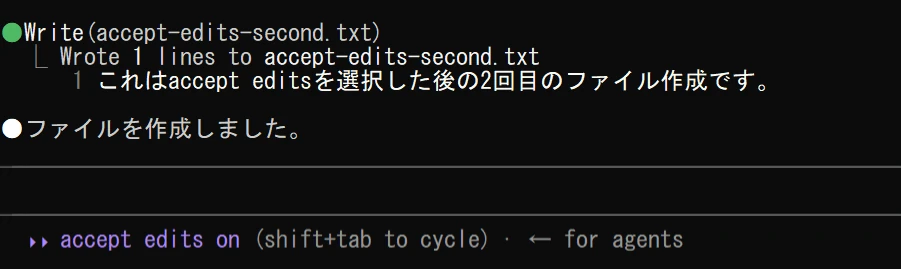
公式ドキュメントでも、acceptEdits モードのときはステータス表示に 「accept edits on」と出ると記載されています。実機の表示と一致しました。
セッション終了後には引き継がれなかった
accept edits にしたあと、いったんセッションを終了し、同じフォルダからもう一度 defaultモードで起動してみました。すると、ファイル作成の確認画面がふたたび表示されました。
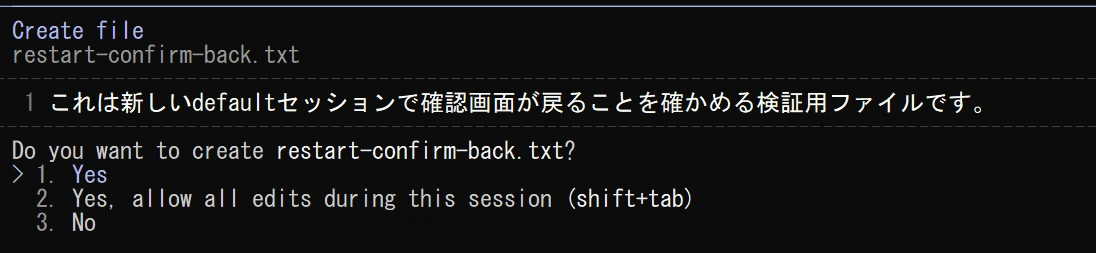
このことから、今回の環境では accept edits による編集の自動承認は、新しい default セッションには引き継がれませんでした。言いかえると、accept edits は「そのセッションの間だけ」効く設定だった、ということです。
accept edits は確認が減って便利ですが、そのぶん「気づいたら複数のファイルが変わっていた」 という状態にもなりえます。変更の内容を後から自分で確認できる範囲、つまり作業の中身を 理解できているときだけ使うのがおすすめです。
planモードの実機結果
plan(プラン)モードは、いきなり変更せず、まず「やること(計画)」を立てて見せてくれるモードです。今回は次のコマンドで、planモードのセッションを始めました。
claude --permission-mode plan読み取りはできた
planモードでも、読み取りだけの操作は問題なくできました。
- フォルダ内のファイル一覧の取得(Glob)は実行できました
sample.txtの読み取り(Read)もできました
すぐにはファイルを変更しなかった
ファイルの作成を依頼しても、planモードではその場ではファイルを作りませんでした。代わりに、これからどう進めるかの実行計画を作成し、その計画をどう承認するかを選ぶ画面が表示されました。
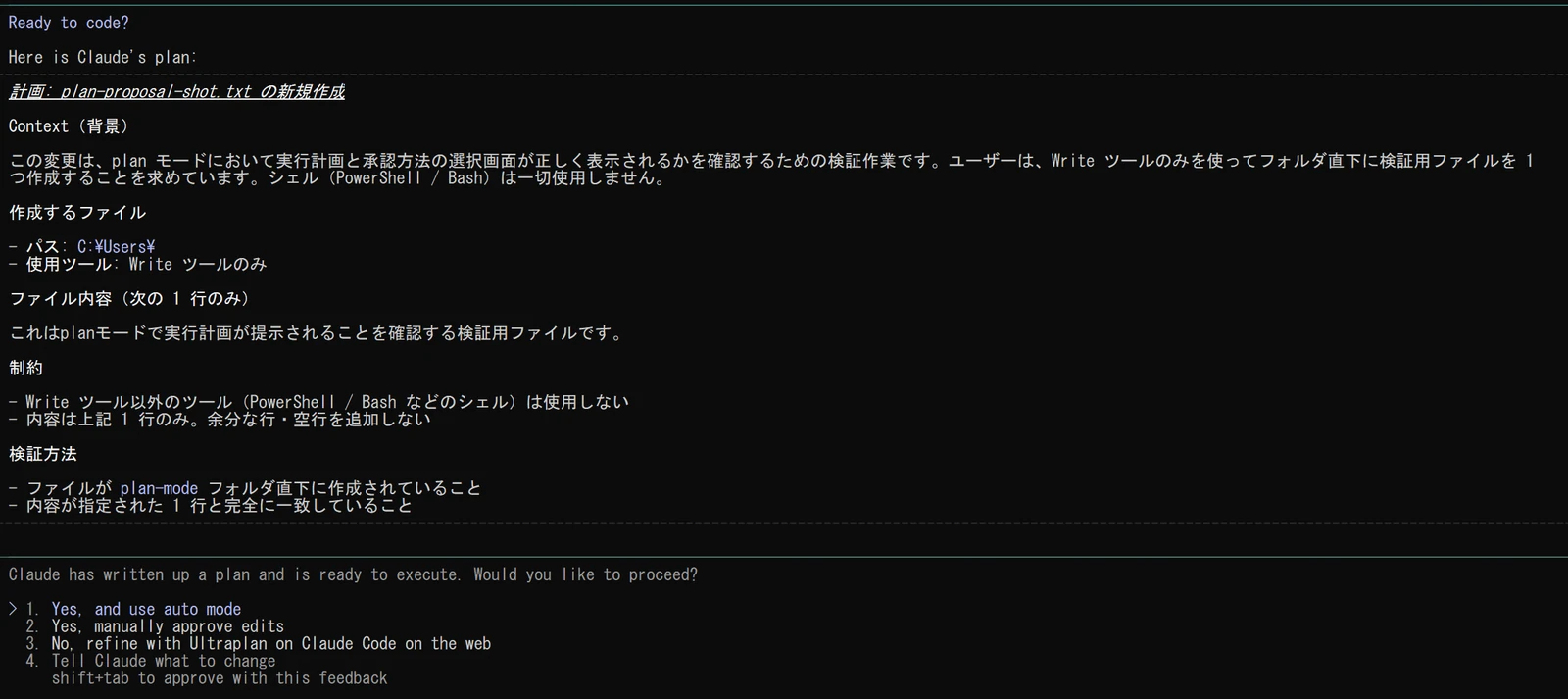
計画承認後に個別承認を選べた
今回の環境で表示された、計画の承認方法の選択肢は次の4つでした。
- Yes, and use auto mode
- Yes, manually approve edits
- No, refine with Ultraplan on Claude Code on the web
- Tell Claude what to change
意味の概略は次のとおりです。
- 1. Yes, and use auto mode: 計画を承認し、auto(オート)モードで進める
- 2. Yes, manually approve edits: 計画を承認するが、編集は1つずつ手動で承認する
- 3. No, refine with Ultraplan on Claude Code on the web: いったん進めず、別の仕組みで計画を練り直す
- 4. Tell Claude what to change: 計画の変更点を伝える
このうち「2. Yes, manually approve edits」を選ぶと、通常のファイル作成の確認画面が表示されました。計画を認めたあとも、実際の編集の前にはもう一度確認できる、という流れです。
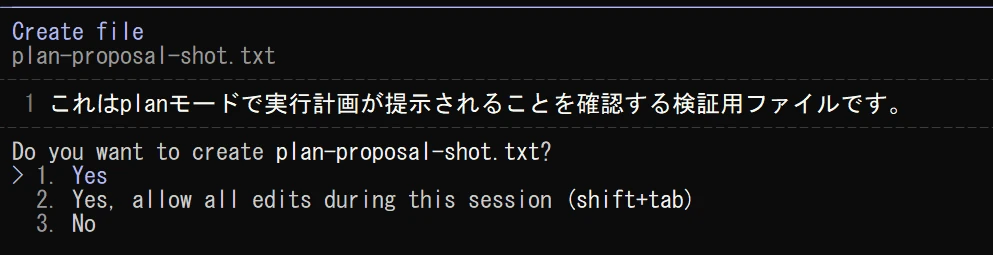
公式ドキュメントでも、planモードは「変更を加えずに調べて計画を提案するモード」で、 計画が整うと進め方を尋ねられると説明されています。承認の選択肢は環境によって表示が 異なる場合があるため、上記は「今回の環境で表示された選択肢」として記載しています。
最後にNoを選ぶとファイルは作成されなかった
最後に、その確認画面で「No」を選びました。すると、ファイルは作成されませんでした。念のため、読み取り専用の操作(Glob)であらためて確認したところ、対象のファイルは存在していませんでした。

planモードは、「まず計画を見てから決めたい」「いきなり変更されるのは不安」というときに向いた、慎重な進め方ができるモードだと分かりました。
autoモードについて(今回は未検証)
Shift+Tabでの切り替えのとき、画面には auto mode on という状態も表示されました。
auto(オート)モードについては、画面の状態として表示されたことだけを確認しています。 実際に auto モードで作業を進める検証は、今回は行っていません。そのため、auto モードが 具体的に何をどこまで自動で実行するか、安全かどうかについては、この記事では判断できません。 推測で「安全」「危険」とも書きません。
公式ドキュメントでは auto モードは「研究プレビュー(research preview)」と位置づけられ、 「プロンプト(確認)は減るが、安全を保証するものではない」と明記されています。 使う場合は公式ドキュメントの説明を必ず確認してください。初心者がいきなり使うことは、 この記事ではおすすめしません。
初心者はどのモードから始めるか
ここまでの結果をふまえると、初心者の方への基本方針は次のとおりです。
- まずは default モードから始める のが安全です(標準状態のままでかまいません)
- ファイル作成・変更のたびに確認が出ますが、これは「勝手に変更させない」ための仕組みです
- 確認が多くて煩わしく感じても、慣れるまでは1つずつ内容を読む習慣をつけましょう
- accept edits や auto は、何をしているか自分で理解できるようになってから検討すれば十分です
YesとNoの選び方
確認画面が出たときの判断は、シンプルに考えて大丈夫です。
- 変更内容と対象ファイルを確認してから Yes を選ぶ: 「何を」「どのファイルに」しようとしているかを読み、納得できたら Yes
- 内容を理解できない変更は No を選ぶ: よく分からないまま進めない。No を選んでも、もう一度やり方を相談できます
- 「このセッション中のすべての編集を許可する」は、作業の範囲を理解できているときだけ使う
迷ったら No を選んでも問題ありません。No は「今回はやめておく」という意味で、 Claude Codeとの会話が終わってしまうわけではありません。もう一度内容を説明してもらい、 納得してから進められます。
誤操作を防ぐ方法
「絶対に事故が起きない」方法はありませんが、リスクを減らす方法はあります。次の点を心がけると安心です。
- 重要なファイルがあるフォルダで、いきなり試さない
- 実験用の空フォルダを用意して、そこで練習する
- 大事な作業の前にはバックアップ(コピー)を取っておく
- 確認画面の「変更内容」と「対象ファイル」を読んでから Yes を選ぶ
- planモードでも、計画を承認したあとに出る編集の確認をきちんと読む
これらは「リスクを減らす工夫」であって、「絶対安全」「事故は起きない」と保証するものでは ありません。最終的に何を許可するかを決めるのは、操作するあなた自身です。
作業フォルダを分ける理由
Claude Codeは、起動したフォルダの中のファイルを対象に作業します。そのため、どのフォルダで起動するかがとても大切です。
大事な書類やデータが入ったフォルダで権限モードの練習をすると、思わぬ変更が起きたときに困ります。練習や検証は、中身が空の専用フォルダで行うのが安全です。これは、別記事のClaude CodeをWindowsで使い始めるための準備と基本手順でも触れている、練習用フォルダの考え方と同じです。
新しいセッションでdefaultを明示する方法
今のモードが分からなくなったときは、いったん作業を区切り、新しいセッションを default で明示的に起動すると状態を区別しやすくなります。コマンドは次のとおりです。
claude --permission-mode default--permission-mode default と付けて起動すると、「今は default で始めた」とはっきり分かります。今回の検証でも、この起動方法は現在の状態を区別するのに役立ちました(実機での実体験)。
「今どのモードか分からない」「さっきと挙動が違う気がする」と感じたら、無理に続けず、 作業をいったん保存してから新しいセッションを始めるのがおすすめです。区切り直すことで、 現在の状態を確かめやすくなります。
会社のパソコンで使う場合の注意
会社のパソコンでClaude Codeを使う場合は、技術面の前に社内ルールの確認が必要です。
- 業務用のパソコンで外部ツールを使ってよいか、事前に確認する
- 機密情報・個人情報を含むフォルダでは、安易に試さない
- 確認の出方を理解しないまま accept edits や auto を使わない
- 何か起きたときに備え、重要なデータは必ずバックアップしておく
権限モードの仕組みを理解しておくと、「どこで自動承認になり、どこで止まるか」を把握したうえで使えます。
以前のセッションで起きた、原因の分からない挙動
正直な記録として、もう一つ書き残しておきます。
以前のセッションで、画面上のモード表示を何度か切り替えたあと、表示なしの状態でもファイル作成が確認なしで実行されたことがありました。その後、新しい検証用フォルダで、新しいセッションを claude --permission-mode default で起動し直したところ、確認画面は正常に表示されました。
この以前の挙動について、原因は特定できていません。不具合だと決めつけることも、 モードの切り替えが原因だと断定することもできません。あくまで「こういうことがあった」 という記録です。同じ表示でも原因が違う場合があります。確実なことが分かった時点で、 この記事を更新します。
このときの実体験から言えるのは、迷ったら新しいセッションを default で明示して起動し直すと、現在の状態を区別しやすかった、ということだけです。前述のとおり、不安なときは作業を保存してから新しいセッションを始めるのが無難です。
よくある疑問
Q. Yes を1回押すと、その後ずっと自動で進んでしまいますか? 今回の default モードの実機では、「1. Yes」は今回の操作だけの許可でした。次の操作ではまた確認画面が出ました。まとめて許可する場合は、別の選択肢(このセッション中の編集を許可する)を選んだときです。
Q. 一度 accept edits にしたら、ずっとそのままですか? 今回の環境では、セッションを終了して default で起動し直すと、確認画面が戻りました。accept edits はそのセッションの間だけ効く設定でした(環境によって異なる可能性があります)。
Q. No を選ぶと会話が終わってしまいますか? いいえ。No はその操作をやめるだけで、会話は続きます。もう一度説明してもらってから進められます。
Q. plan モードは何のためにありますか? いきなり変更せず、まず計画を見てから進めたいときに向いています。今回の実機でも、計画の承認後に、編集を1つずつ手動で確認する流れを選べました。
Q. auto モードは使ってよいですか? 今回は検証していないため、この記事では判断できません。公式ドキュメントでも研究プレビューとされ、安全を保証するものではないと書かれています。初心者がいきなり使うのはおすすめしません。
まとめ
- 権限モードは「どこまで自動で進め、どこで確認するか」を決める設定です
- default モードでは、読み取りは確認なし、ファイル作成・変更では確認画面が出ました(実機確認)
- default の「1. Yes」は今回の操作だけの許可で、次の操作ではまた確認が出ました(実機確認)
- accept edits にすると編集が自動承認され、画面下部に「accept edits on」と表示されました。セッションを終えて default で起動し直すと確認が戻りました(実機確認)
- plan モードはいきなり変更せず、計画を立ててから承認方法を選べました。承認後も編集前に確認できました(実機確認)
- auto モードは画面に表示されただけで、今回は中身を検証していません。安全性は判断しません
- 初心者は default から始め、内容を確認してから Yes、分からなければ No を選ぶのが安全です
- 実験用の空フォルダを使い、バックアップを取るなど、リスクを減らす工夫をしましょう
Claude Codeの導入から最初の権限確認までの流れは、Claude CodeをWindowsで使い始めるための準備と基本手順にまとめています。プログラミング未経験からサイトを作るまでの全体像は、プログラミング未経験者がClaude Codeでホームページを作った全記録もあわせてどうぞ。万一、意図しない変更をされてしまったときの戻し方は、Claude Codeの巻き戻し機能を検証した記事で扱っています。Claude Codeを使うときに必要なプランや料金の見方は、Claude Codeを使う前に料金や利用条件を確認する記事も参考になります(料金は変わる可能性があるため公式での確認が前提です)。高性能モデルを使いたいときは、Claude CodeでFable 5を使う前の確認ポイントもご覧ください。
出典(2026年6月16日確認): Anthropic「Choose a permission mode」