Kling AI(クリングエーアイ)は、画像や文章から動画を作れる生成AIサービスです。「無料で使える」と紹介されることが多いため、実際に日本から新規登録して、手持ちの画像1枚から動画を作る「Image to Video(画像から動画)」を試しました。
結論を先にお伝えします。無料クレジットは実際に付与されました。ただし今回の検証では「無料チャンネルが混雑しています」という表示が出て、生成タスクそのものを提出できませんでした。 つまり、動画は1本もできていません。この記事は、うまくいかなかった過程もそのまま残した記録です。
運営者がWindowsパソコンのブラウザで、実際にKling AIへ新規登録し、Image to Videoの生成を 実行するところまで操作した記録です。本文では「実機で画面に表示されていたこと」と 「今回は確認できなかったこと」を分けて記載しています。今回は動画の生成が完了していないため、 画質・生成時間・ウォーターマーク・ダウンロード形式などは一切検証できていません。 料金・クレジット・モデル名・キャンペーンの内容は、すべて2026年8月8日に画面へ表示されていた ものです。これらは今後変更される可能性が高いため、利用前に必ず公式の最新情報をご確認ください。
この記事で分かること
- 日本の通常環境からKling AIにアクセスできたか(実機)
- ログイン方法と、登録直後に出た画面(実機)
- 無料クレジットがいくら付与され、明細にどう表示されたか(実機)
- 無料プラン(非会員)と有料プランの画面表示(実機)
- 動画生成画面で選べたモデルと設定項目(実機)
- Image to Videoで必要と表示されたクレジット数(実機)
- 生成ボタンを押したあとに出たエラーの内容(実機)
- 生成できなかったあと、クレジットがどうなったか(実機)
- 今回まったく確認できなかったこと
Kling AIとは
Kling AIは、文章や画像をもとに動画を生成できるサービスです。ブラウザから利用でき、今回アクセスした時点では日本語表示に対応していました。
画面の上部には「画像生成」「動画生成」「モーションコントロール」「AIアバター」といったメニューが並び、動画以外の機能もまとめられています。今回検証したのは、このうち動画生成のImage to Videoにあたる部分です。
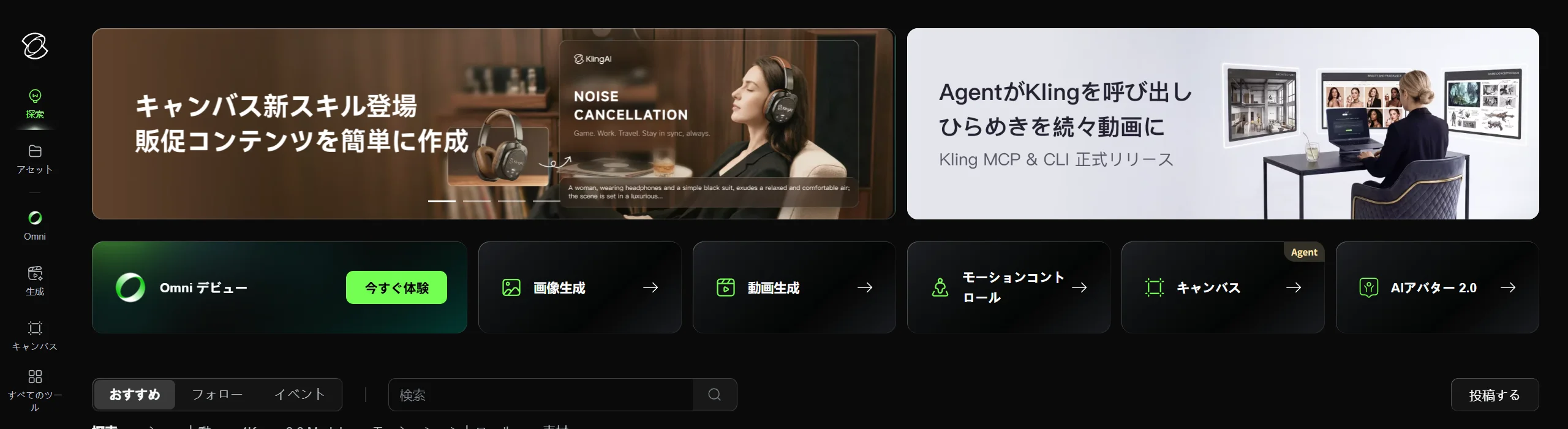
Kling AIには画像生成やアバター機能などもありますが、今回試したのは 「画像1枚から動画を作る」機能だけです。それ以外の機能については検証していません。
今回試したこと(検証条件)
| 検証日 | 2026年8月8日 |
|---|---|
| 環境 | Windowsパソコンのブラウザ(VPNなどは使用せず、日本の通常回線) |
| アカウント | 新規作成(無料の非会員のまま。課金は一切していない) |
| 試した機能 | 動画生成の Image to Video(画像1枚+プロンプトから動画を作る) |
| 使った画像 | 別の画像生成AIで作成した、架空の人物の画像1枚 |
| 結果 | 生成タスクを提出できず、動画は生成されなかった |
1. 日本からアクセスできた
まず、ブラウザで https://klingai.com/ を開きました。特別な設定をしなくても、日本の通常のインターネット回線からページが表示されました。 地域制限のようなエラーは出ていません。
表示は最初から日本語でした。メニューやボタンもほぼ日本語で、英語だけの画面に比べると読み進めやすい状態です。
2. Googleアカウントでログインできた
ログイン画面には「Kling AIへようこそ」と表示され、次の3つの方法が並んでいました。
- Googleでログイン
- Appleでログイン
- メールでログイン
画面の下には、これらのボタンを押すと利用規約に同意し、プライバシーポリシーを読み理解したものとみなされる、という説明も表示されていました。今回はGoogleアカウントでログインしています。
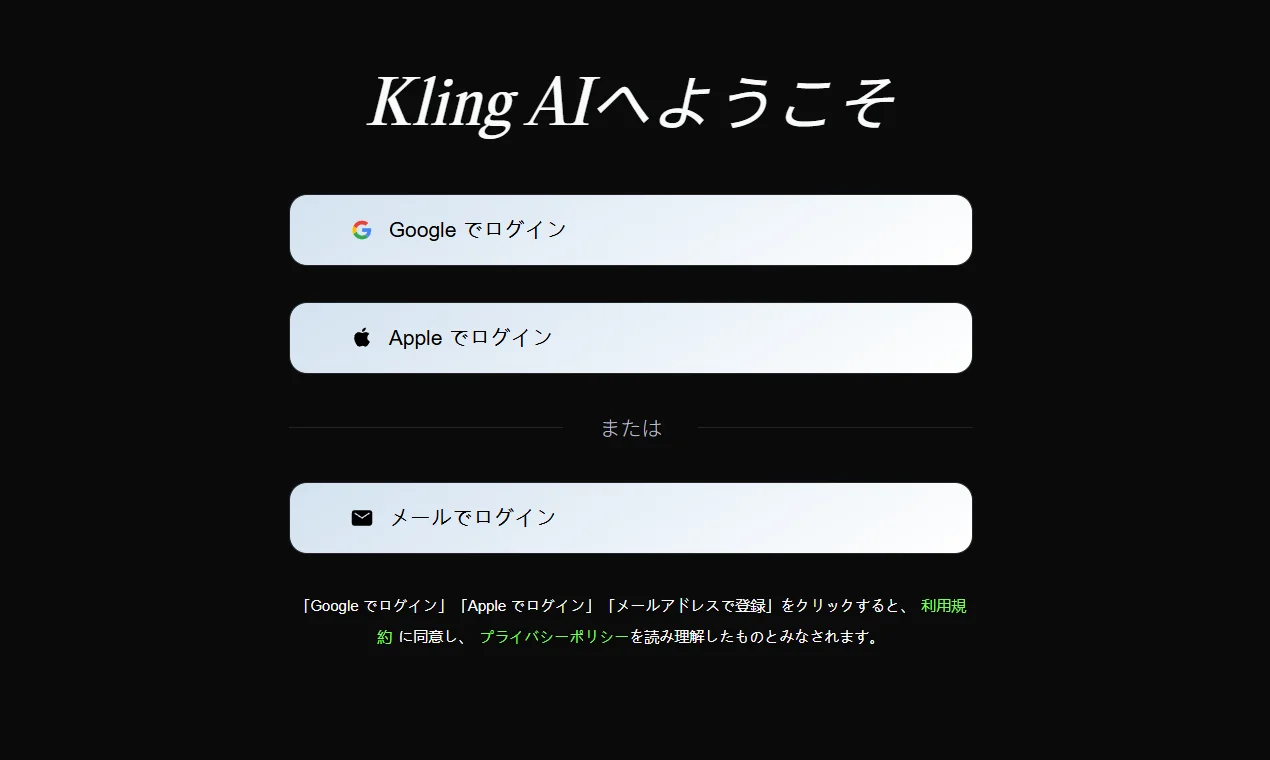
ボタンを押した時点で利用規約に同意したことになる、と画面に書かれています。 生成した動画の扱いや商用利用の可否は規約側に書かれているため、 気になる方は押す前にリンク先を開いて確認してください。 今回の検証では、規約の全文までは読み込んでいません。
初回の職業アンケートは「×」で閉じられた
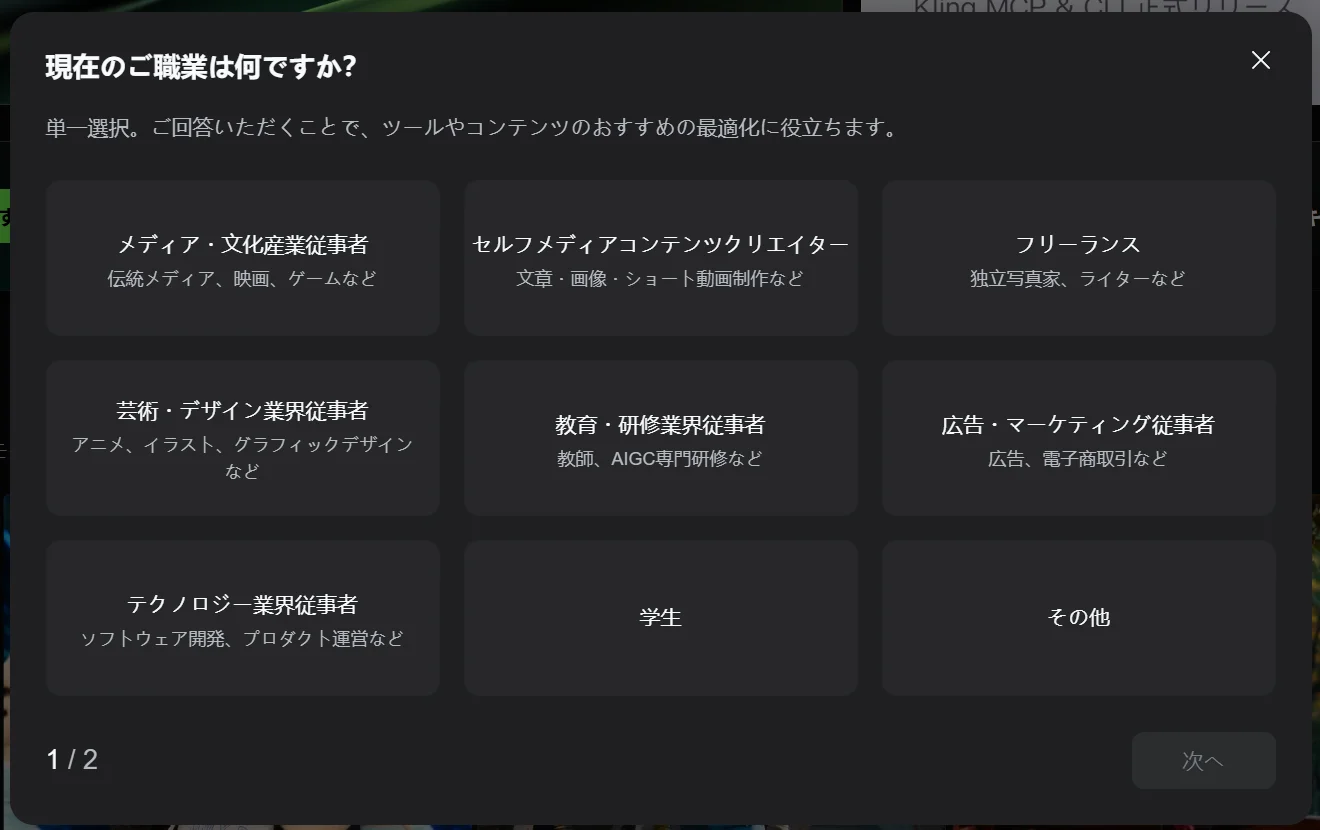
ログイン直後、「現在のご職業は何ですか?」というアンケートが表示されました。「メディア・文化産業従事者」「セルフメディアコンテンツクリエイター」「フリーランス」など9個の選択肢が並び、画面下には「1 / 2」と書かれています。2ページ分の質問があるようでした。
このアンケートは、ダイアログ右上の「×」で閉じることができました。 答えなくても、その先の画面には進めています。
3. 無料クレジットは実際に付与された
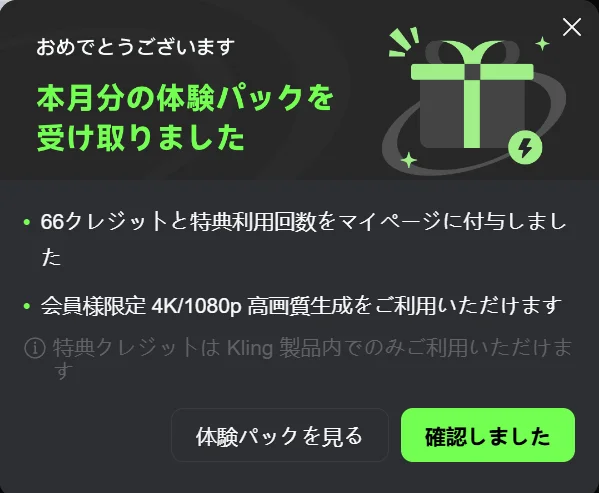
アンケートを閉じたあと、「おめでとうございます 本月分の体験パックを受け取りました」というお知らせが表示されました。書かれていた内容は次のとおりです。
- 66クレジットと特典利用回数をマイページに付与しました
- 会員様限定 4K/1080p 高画質生成をご利用いただけます
- 特典クレジットは Kling 製品内でのみご利用いただけます
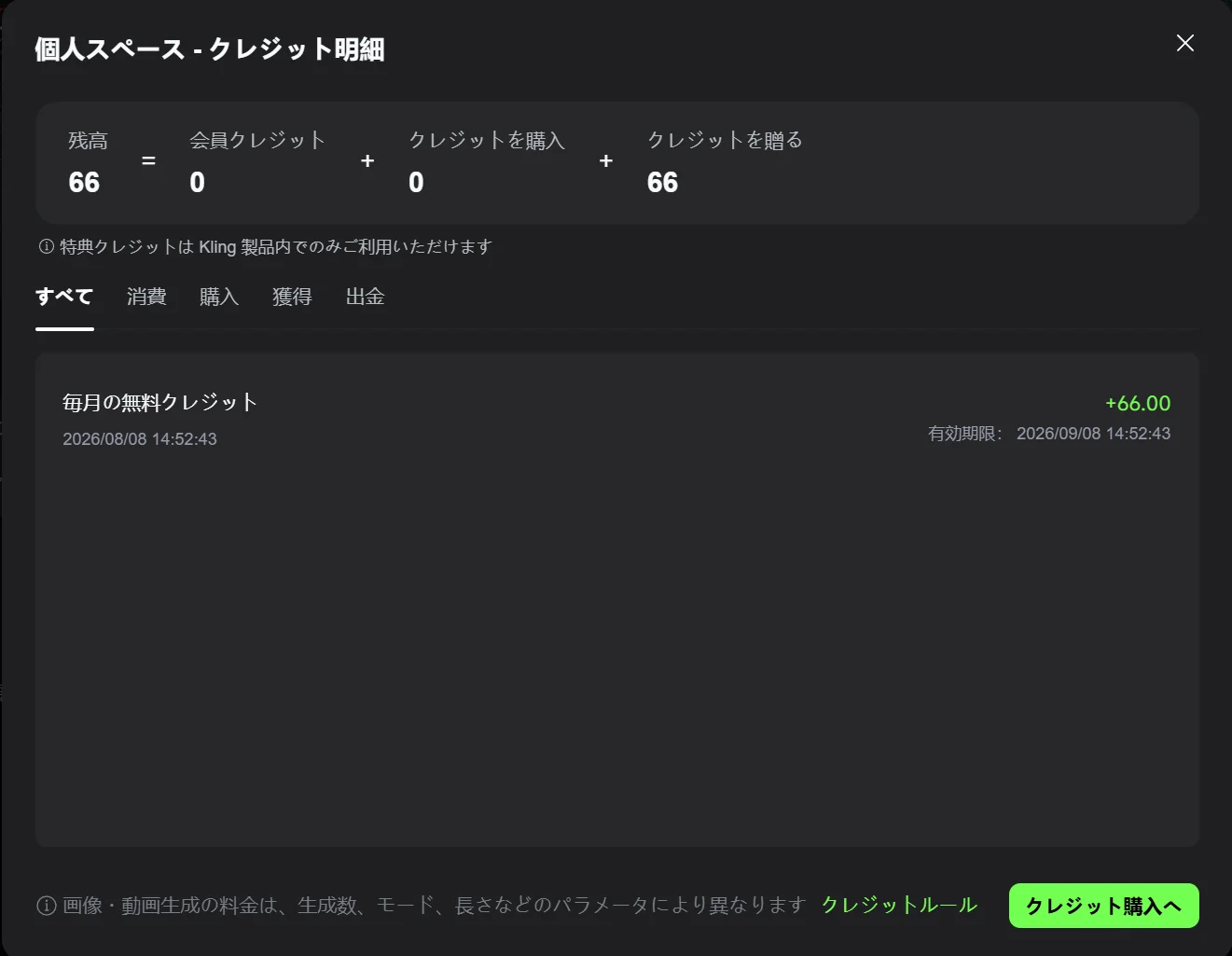
クレジット明細で確認できたこと
マイページの「クレジット明細」を開くと、より詳しい内訳が表示されました。
- 残高: 66(内訳は「会員クレジット 0」+「クレジットを購入 0」+「クレジットを贈る 66」)
- 履歴に「毎月の無料クレジット +66.00」という1行
- その付与日時が「2026/08/08 14:52:43」
- 有効期限が「2026/09/08 14:52:43」
つまり、今回付与された66クレジットには約1か月の有効期限が付いていました。
「毎日受け取れる」と書かれた案内には注意
別の場面では、「期間限定キャンペーン」として次のような案内も表示されました。
個人会員はログインで毎日受け取れます 無料クレジット獲得
ここで注意したいのは、この文の主語が「個人会員」である点です。ボタンも「個人会員に登録」となっており、これは有料の会員登録を案内するポップアップでした。今回のように登録しただけの非会員の明細に表示されていたのは、あくまで「毎月の無料クレジット」です。
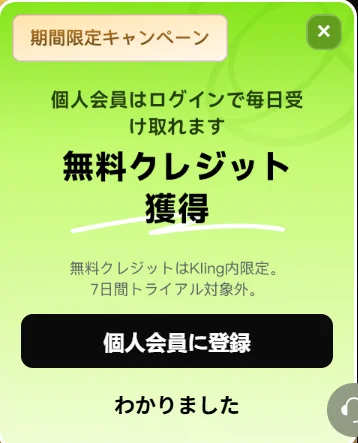
同じ「無料クレジット」という言葉でも、画面によって条件が違いました。 今回の検証で確認できたのは、登録直後に66クレジットが付与され、明細に「毎月の無料クレジット」と 表示されたことだけです。翌日以降にどれだけ回復するかは、今回は確認していません。
4. 無料プランと有料プランの画面
料金ページも確認しました。画面には「年額継続プラン(34%OFF)」と「月額継続プラン(12%OFF)」を切り替えるタブがあり、下の表は月額を選んだ状態です。
| プラン | 表示価格 | 次の月の更新費用 | 毎月のクレジット |
|---|---|---|---|
| 非会員 | $0(永久) | — | クレジットなし(表示) |
| スタンダード | $6.99 / 初月度(元 $10) | 8.8ドル(12%OFF) | 660 |
| プロ | $25.99 / 初月度(元 $37) | 32.56ドル(12%OFF) | 3000 |
| プレミア | $64.99 / 初月度(元 $92) | 80.96ドル(12%OFF) | 8000 |
| ウルトラ | $127.99 / 初月度(元 $180) | 159.99ドル(11%OFF) | 26000 |
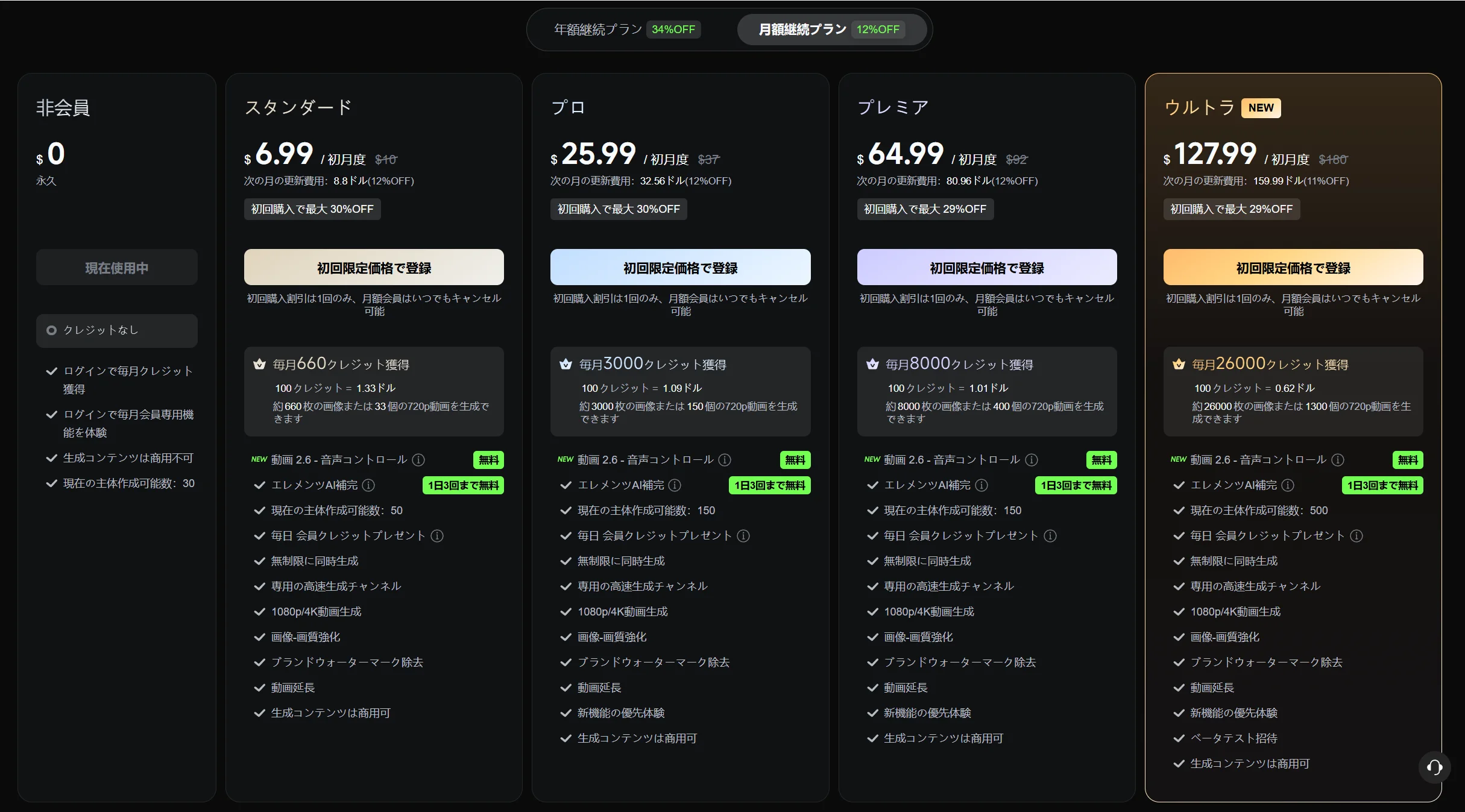
非会員(無料)の欄に書かれていた内容も、そのまま引用します。
- クレジットなし
- ログインで毎月クレジット獲得
- ログインで毎月会員専用機能を体験
- 生成コンテンツは商用不可
- 現在の主体作成可能数: 30
非会員の欄には「生成コンテンツは商用不可」、有料プランの欄には「生成コンテンツは商用可」と 表示されていました。仕事の資料やSNSでの宣伝など、商用にあたる使い方を考えている場合は、 この違いが重要になります。ただし「どこからが商用にあたるか」の線引きは画面だけでは分かりません。 判断が必要な場合は、必ず公式の規約をご確認ください。当サイトでは可否を断定しません。
非会員の欄には「クレジットなし」と書かれている一方で、登録直後には体験パックとして 66クレジットが付与されました。この2つの表示がどういう関係なのかは、画面からは読み取れませんでした。 推測は書かず、確認できていないこととして記載します。
上記はすべて2026年8月8日に画面へ表示されていた金額です。「初月度」「初回購入で最大30%OFF」 といった割引前提の表示も含まれています。ドル建てのため為替の影響も受けます。 現在も同じ料金であるとは限りません。必ず公式サイトの最新表示をご確認ください。
5. 動画生成画面で選べたモデル
「動画生成」を開くと、画面左側に生成用のパネルが表示されます。モデルの選択欄を開いたところ、次の7つが並んでいました。
- 動画 3.0(音声と映像の同期が進化、主体の一貫性が向上、マルチショット叙事にも対応)
- 動画 3.0 Turbo(NEW・安定した高品質、高速生成)
- 動画 2.6(音声と映像の同期、音の力で映像が輝く)
- 動画 2.1(高効率で柔軟、コストパフォーマンス向上)
- 動画 2.1 Master(卓越した動作性能、より強力な意味応答)
- 動画 1.6
- 動画 1.5
かっこ内は、画面に表示されていた説明文をそのまま引用したものです。なお、動画2.1より下の4つは「もっと」を押すと展開される位置にありました。
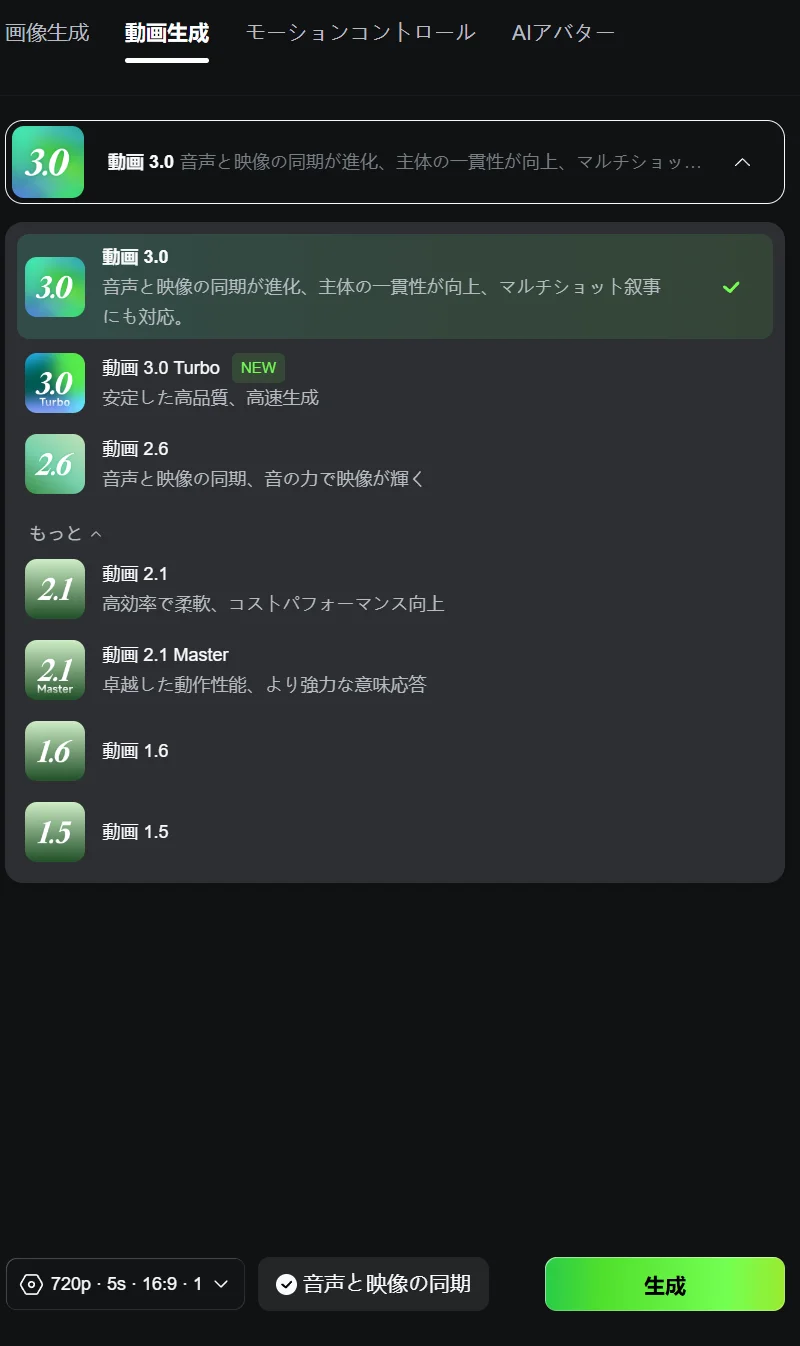
生成AIのモデルは更新が速く、名前や並び順は短期間で変わります。上の一覧は 2026年8月8日時点で画面に表示されていたものです。どのモデルが最新か、どれが高性能かは この記事では判断していません。
6. 今回の設定(720p・5秒・16:9・1本)
設定パネルを開くと、次の項目を選べました。VIP(有料会員向け)と書かれた項目は、無料のままでは選べない状態です。
- 生成モード: 720p / 1080p(VIP) / 4K(VIP)
- 生成時間: スライダーで3秒〜15秒(初期値は5秒)
- 動画比率: 16:9 / 1:1 / 9:16
- 生成数: 1 / 2(VIP) / 3(VIP) / 4(VIP)
つまり、無料のままで選べたのは720p・生成数1本でした。高画質や複数本の同時生成は、画面上で有料会員向けと示されています。
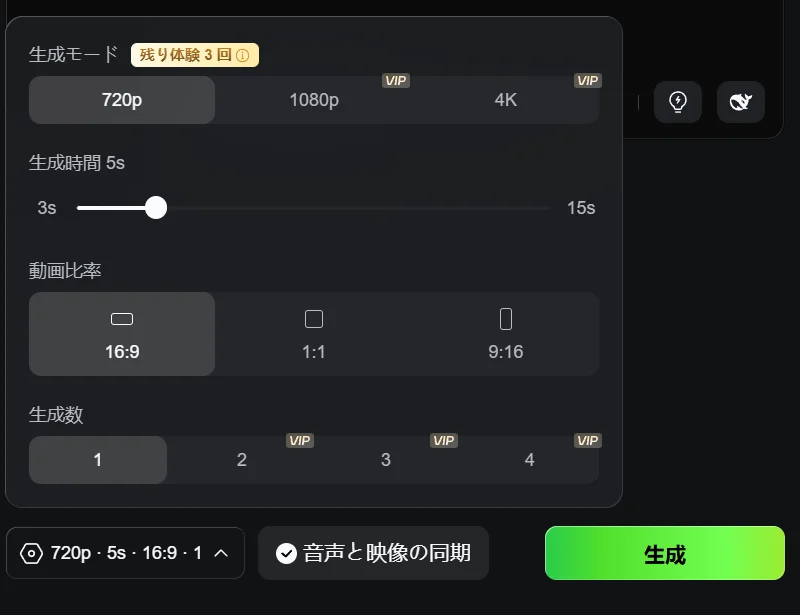
生成モードの欄には「残り体験3回」というバッジも表示されていました。 ただし、これが何を3回試せるという意味なのかは、画面の表示だけでは判断できませんでした。 今回は生成自体ができていないため、この回数が減るかどうかも確認していません。
7. 使った画像とプロンプト
今回の基礎画像には、別の画像生成AIで作成した架空の人物の画像を使いました。実在の人物の写真や、他の人が作った画像は使っていません。
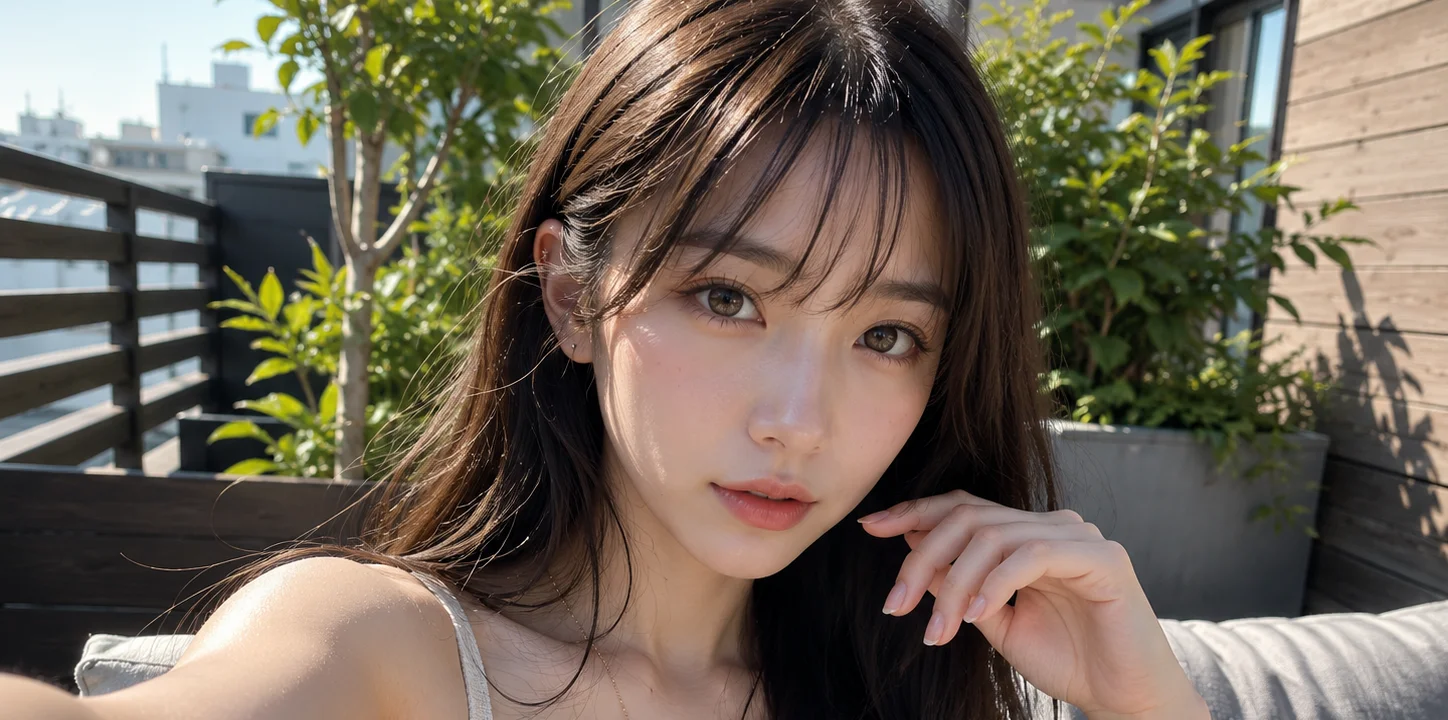
画像をアップロードすると、「終了フレーム画像を追加(任意)」という欄も表示されました。開始と終了の2枚を指定できる仕組みのようですが、今回は開始の1枚だけを使っています。
プロンプトは、動きを増やしすぎると崩れの原因が分かりにくくなるため、小さな動きだけを英語で指示しました。実際に入力した全文は次のとおりです。
A realistic handheld smartphone selfie video. The woman looks naturally into the
camera, blinks gently, slightly moves her eyes and head, and gives a subtle natural
smile. Her hair moves softly in the breeze. Natural sunlight and shadows change
slightly across her face. Keep the original facial features, hairstyle, clothing, and
background consistent with the source image. Smooth realistic motion, natural skin
texture, no sudden camera movement, no cuts, no distortion.
日本語のプロンプトでも通るかどうかは、今回は試していないため分かりません。
8. 必要なクレジットは「45」と表示された
設定を「動画3.0・720p・5秒・16:9・1本」にした状態で、生成ボタンに「45」という数字が表示されました。この条件では45クレジットが必要という意味です。
残高は66でしたので、画面上の数字だけを見れば足りている状態でした。
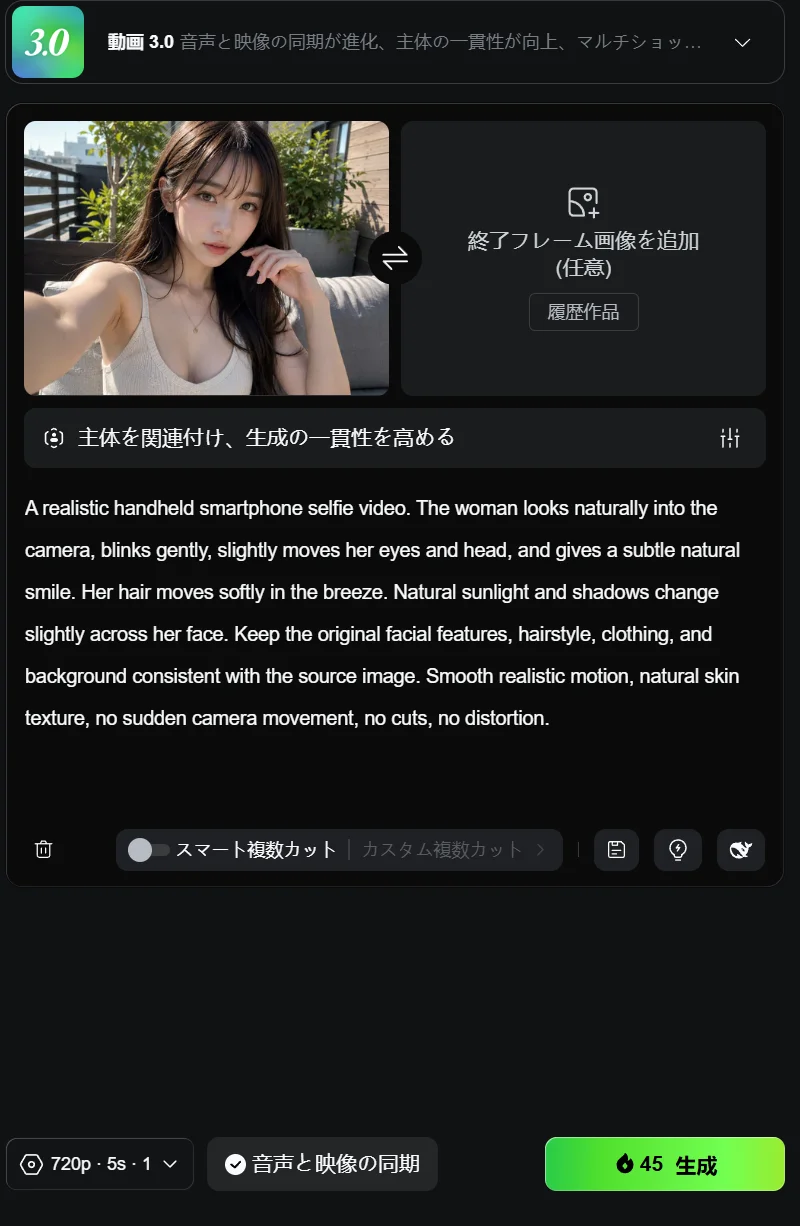
66クレジットあり、必要なのが45クレジットなので、計算のうえでは1本ぶんに足りています。 ただし、これはあくまで数字の計算です。今回は実際には生成できていません。 この記事では「足りていた」ことと「作れた」ことを分けて記載します。
9. 生成ボタンを押した結果:タスクを提出できなかった
この状態で生成ボタンを押しました。しかし動画は作られず、代わりに2種類の表示が出ました。
まず、画面上部にエラーの通知が出ました。文面をそのまま引用します。
新規タスクの提出が一時的にできません 現在システムが混雑しているため、サービス品質を確保するため、非会員ユーザーは一時的に新規タスクを提出できません 会員にアップグレードして専用高速チャンネルを利用するか、利用率の低い時間帯に提出してください。

同時に、画面中央には料金プランの案内が重なって表示されました。見出しは次のとおりです。
無料チャンネルが混雑しています。会員登録して専用チャンネルをご利用いただけます
非会員生成チャンネルが混雑しており、新しいタスクを提出できません。会員プランに登録して最短3分で生成可能
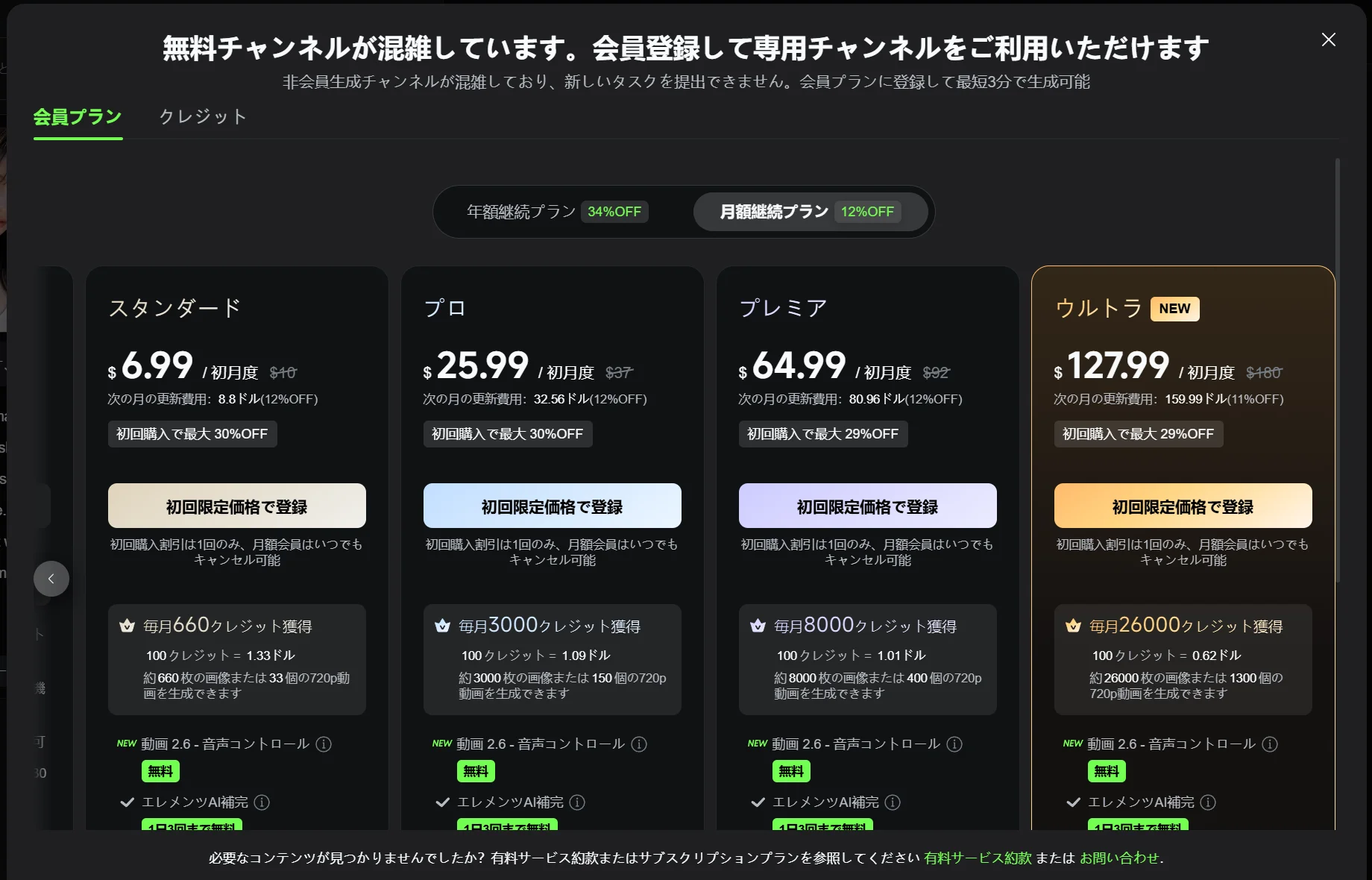
大事なのは、これが「生成に失敗した」のではなく、そもそも生成の順番待ちの列に入れてもらえなかったという状態だという点です。進捗バーも待ち時間の表示も出ていません。
画面では「利用率の低い時間帯に提出してください」と案内されていました。 時間帯を変えれば提出できた可能性はありますが、今回の検証はここで終了したため、 別の時間帯で成功するかどうかは確認していません。
10. 提出できなかったあとも、クレジットは66のままだった
生成できなかったあとで、もう一度クレジット明細を開いて確認しました。
残高は66のままで、消費の履歴は追加されていませんでした。 履歴に並んでいるのは、最初に付与された「毎月の無料クレジット +66.00」の1行だけです。
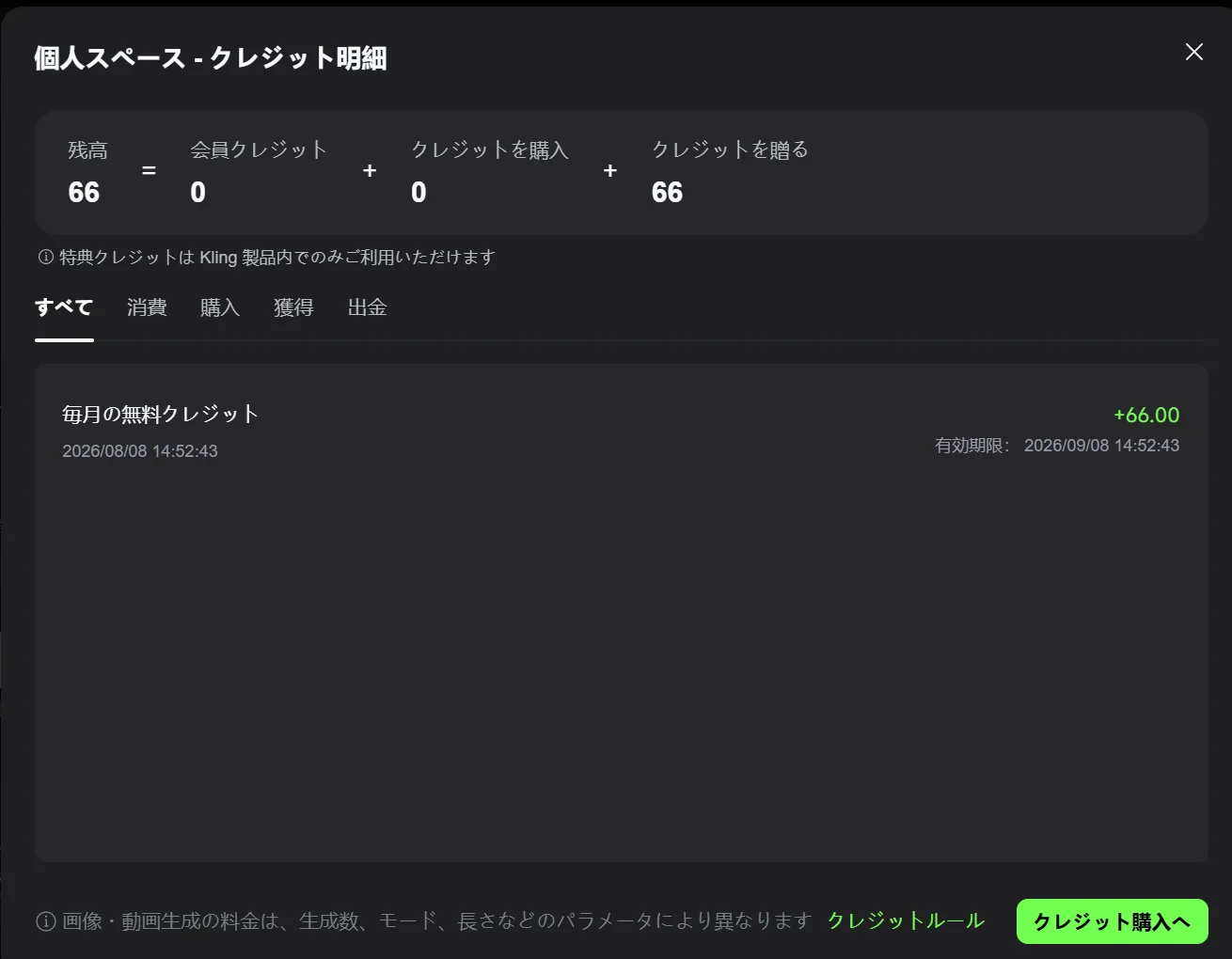
今回はタスクが受け付けられる前に止まっているため、クレジットが減らなかったのは 自然な結果ともいえます。生成が始まったあとに失敗した場合にクレジットが戻るかどうかは、 今回まったく確認できていません。
今回分かったこと
| 日本からのアクセス | できた(特別な設定なし・日本語表示) |
|---|---|
| ログイン | Google・Apple・メールから選べた。今回はGoogleを使用 |
| 無料クレジット | 登録直後に66クレジットが付与された(有効期限は約1か月) |
| 無料で選べた設定 | 720p・生成数1本まで。1080p・4K・複数本はVIP表示 |
| 必要クレジット | 動画3.0・720p・5秒・1本で「45」と表示された |
| 動画の生成 | できなかった。無料チャンネルの混雑でタスクを提出できず |
| クレジットの増減 | 提出できなかったため、残高は66のまま減らなかった |
| 無料での商用利用 | 非会員の欄に「生成コンテンツは商用不可」と表示されていた |
いちばんの収穫は、「無料で使えるかどうか」はクレジットが足りているかだけでは決まらないと分かったことです。今回は必要な45クレジットに対して66クレジットを持っていましたが、それでも生成できませんでした。無料枠には、混雑時に順番待ちの列へ入れないという制限があることを、実際の画面で確認できたことになります。
今回確認できなかったこと
失敗した検証なので、確認できていないことのほうが多くなりました。正直に列挙します。
- 動画の品質(人物の顔・肌・髪・光の自然さ、元画像との一貫性、動画特有の崩れ)
- 生成にかかる時間(待ち行列にも入れていないため、実測値なし)
- ウォーターマークの有無
- ダウンロードできる形式・解像度・ファイル容量
- 時間帯を変えれば生成できるのか(再試行していない)
- 翌日以降にクレジットが回復するのか(翌日の確認をしていない)
- 日本語プロンプトが通るか(英語でのみ入力した)
- 生成開始後に失敗した場合、クレジットが戻るか
- 有料プランでの生成速度(課金していない)
- 規約の詳細(商用利用の線引きなど)
今回できなかったのは、2026年8月8日の夕方に、無料の非会員として試した1回だけの結果です。 時間帯・曜日・サービス側の状況によって変わる可能性が高く、 「いつも生成できない」という意味ではありません。
無料で使うときの注意点
今回の検証から、無料で試す方が事前に知っておくとよい点を整理します。
- 無料クレジットには有効期限があった。今回は付与から約1か月でした。「あとでまとめて使おう」と置いておくと期限が来る可能性があります。
- クレジットが足りていても生成できないことがある。混雑時は非会員のタスク提出自体が止まる、という表示を実際に確認しました。
- 無料で選べる画質・本数には制限がある。今回は720p・1本までで、1080pや4KはVIP表示でした。
- 無料のまま作ったものは「商用不可」と表示されていた。仕事で使う予定がある場合は、事前に規約の確認が必要です。
- 「毎日もらえる」という案内は、有料会員向けの場合がある。どのプランに向けた説明かを確かめてください。
- 料金はドル建てで、割引前提の表示が多い。「初月度」「初回購入で最大30%OFF」といった条件付きの金額が目立つ位置に出ます。
無料・商用利用・ライセンスといった言葉の見方は、生成AIツールを使う前に確認すること(無料・商用利用・著作権・個人情報の注意点を整理した記事)でも詳しくまとめています。チャットAIを含めた「無料の範囲」の考え方は、ChatGPT・Claude Codeは無料でどこまで使える?もあわせてご覧ください。
初心者向けまとめ
- Kling AIには、日本の通常環境から問題なくアクセスでき、日本語で表示されました。
- 登録すると、66クレジットの無料クレジットが実際に付与されました(2026年8月8日時点・有効期限は約1か月)。
- Image to Videoで「動画3.0・720p・5秒・1本」を選ぶと、必要クレジットは45と表示されました。
- しかし今回は、「無料チャンネルが混雑しています」という表示が出て、生成タスクを提出できませんでした。動画は1本もできていません。
- 提出できなかったため、クレジットは66のまま減りませんでした。
- したがって、動画の品質・生成時間・ウォーターマークなどは、この記事では一切お伝えできません。
- これから試す方は、時間に余裕のあるときに、うまくいかない可能性も見込んで触ってみるのがよさそうです。
動画生成AIを無料で試す方法全体の整理は、動画生成AIを無料・ブラウザ・ローカルで試す方法まとめにまとめています。ブラウザで実際に生成まで進めた例としては、HappyOysterを無料クレジットで試した記事もあわせてどうぞ。
あわせて読みたい
- 動画生成AIの試し方全体:動画生成AIを無料・ブラウザ・ローカルで試す方法まとめ
- ブラウザで生成まで進めた例:HappyOysterを実際に試した記事
- ローカル実行型モデルの例:Sulphur 2の使い方と注意点を整理した記事
- モデルの探し方・見方:Hugging Faceで動画生成AIモデルを探すときの見方
- 使う前の確認観点:生成AIツールを使う前に確認すること