HappyOyster(ハッピーオイスター)は、最近話題になっている新しい生成AIサービスです。動画を作るAIに見えますが、実際に触ってみると「できあがった映像を見る」だけでなく「その世界の中に入って自分で動かせる」のが特徴でした。この記事では、無料クレジットがあるうちに実際に登録して、Adventure(アドベンチャー)モードで世界を作り、キーボードで歩き回り、音やBGMまで確認した結果を、初心者向けに正直にまとめます。
運営者がWindowsパソコンのブラウザで、実際にHappyOysterに登録してAdventureモードを中心に 操作した内容をもとにしています。本文では「実機検証で確認できたこと」「公式サイトの画面に 表示されていた内容」「報道などで言われていること」「未確認のこと」を、できるだけ分けて 記載しています。HappyOysterは新しいサービスで、画面・機能・無料クレジットの内容は今後 変わる可能性があります。料金・商用利用・著作権などの重要な条件は、利用前に必ず公式の最新 情報をご確認ください。
この記事で分かること
- HappyOysterがどんなサービスか(動画生成AIとの違い)
- 登録・ログインの方法
- 無料クレジットの表示と、生成でどれくらい消費したか(実機)
- Adventureモードで日本語プロンプトから世界を作る流れ(実機)
- WASDキーなどで世界を操作できたか(実機)
- BGM・環境音・足音はどうだったか(実機)
- 保存・共有の画面で何ができたか(実機)
- 使ってみて良かったところ・気になったところ
- 料金や商用利用など、今回は確認できなかったこと
HappyOysterとは
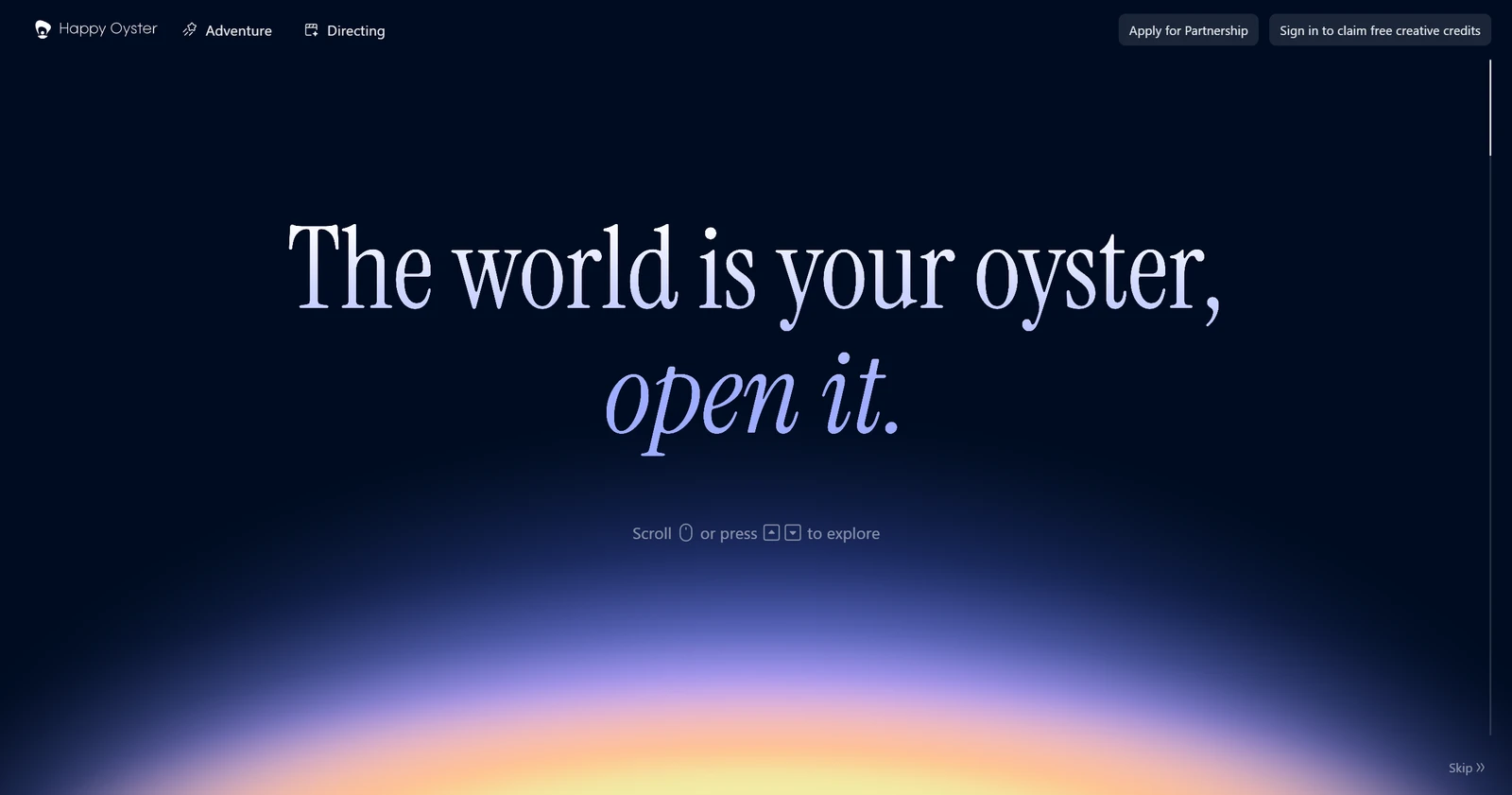
HappyOysterは、公式サイトの説明では「リアルタイムに世界を作り、操作できるワールドモデル(open-ended world model for real-time world creation and interaction)」とされています。テキスト・音声・画像をもとに世界を作り、その中を探索できる、という位置づけです。
公式サイトでは、HappyOysterは「リアルタイムの世界生成と操作ができるワールドモデル」と 説明され、機能の分類として Directing(実行中の世界をテキスト・音声・画像でリアルタイムに 操作する)、Wandering(一人称で広がる世界を探索する)、Multimodal(音声と映像を同時に 生成する)などが挙げられていました。これは確認時点での公式サイトの記載であり、表現や機能は 変わる可能性があります。
「ワールドモデル」という言葉は耳慣れないかもしれません。ざっくり言うと、今の世界の状態をAIが覚えていて、こちらの操作に合わせて続きを作り続けてくれるタイプのAIです。あらかじめ完成した動画を再生するのではなく、歩いた先・向いた方向に合わせて映像が生成されていくイメージです。
なお、HappyOysterはAlibaba系のチームが関わる新しいプロジェクトとして報じられていますが、関連する別プロジェクト(HappyHorseなど)も含め、運営元や関係性については公式に確認しきれない情報も混じっています。この記事では、開発元の詳細やプロジェクトの関係性は断定せず、あくまで「実際に使ってみてどうだったか」を中心にお伝えします。
動画生成AIと何が違うのか
「世界を作るAI」と聞くと、SoraやKling、Veo、Runway、Pikaといった動画生成AIを思い浮かべる方も多いと思います。ただ、実際に使った感覚では、HappyOysterはこれらとは少し性質が違いました。
| 一般的な動画生成AI | HappyOyster(実機の印象) | |
|---|---|---|
| 主な成果物 | 見るための動画クリップ | 中に入って動かせる世界 |
| 生成後の操作 | 基本的に固定(再生するだけ) | キーボードでキャラクターを動かせた |
| 体験のイメージ | 映像作品を作る | その場を歩き回る |
動画生成AI各サービスの仕様は頻繁に更新され、操作できる要素を持つものもあります。 上の表は厳密な比較ではなく、「HappyOysterは“見る動画”より“歩ける世界”寄りだった」という 実機での印象を分かりやすくするためのものです。各サービスの最新仕様は公式情報をご確認ください。
無料クレジットとクレジット消費
HappyOysterは、検証時点では無料で配布されるクレジットを使って生成を試せました。期間限定の無料クレジット配布が告知されているという情報もありますが、期間や条件は変わる可能性が高いため、利用前に公式の最新情報を確認してください。
実機で確認できたのは次のとおりです。
- クレジット履歴の画面に、**Daily Free Credits として「+1000」**が表示されていました。
- Daily Free Credits には有効期限の表示がありました。
- Adventureモードでの生成では、「-60」の消費履歴が複数回表示されました。
- 検証を進めるうちに、クレジット残量は1000から少しずつ減っていきました。
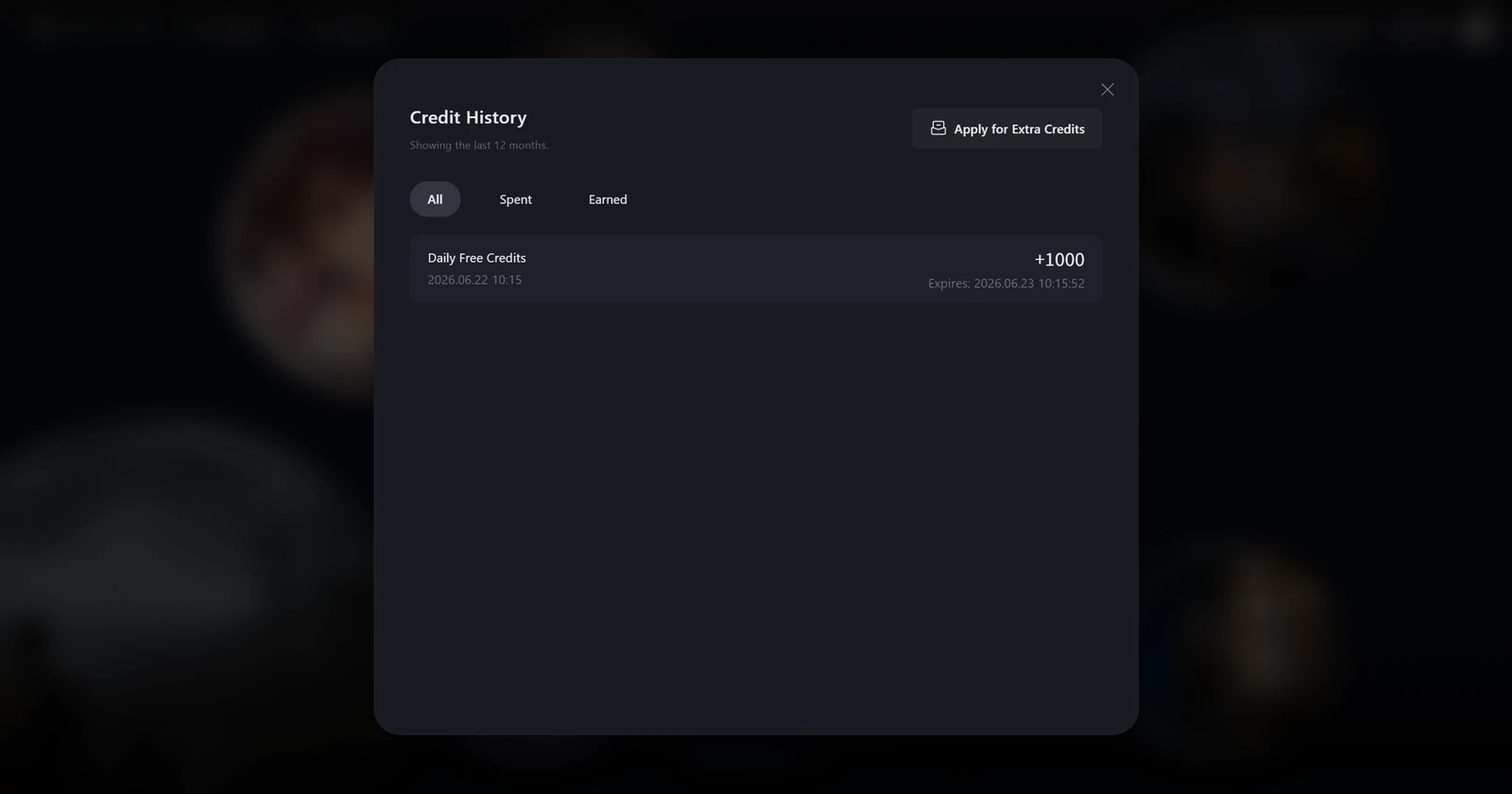
ポイントは、生成やリトライのたびにクレジットが減るという点です。無料クレジットがあるとはいえ、思いつくままに何度も作り直すと消費は早くなりそうでした。試したい世界をある程度決めてから生成するのがよさそうです。
登録・ログイン画面
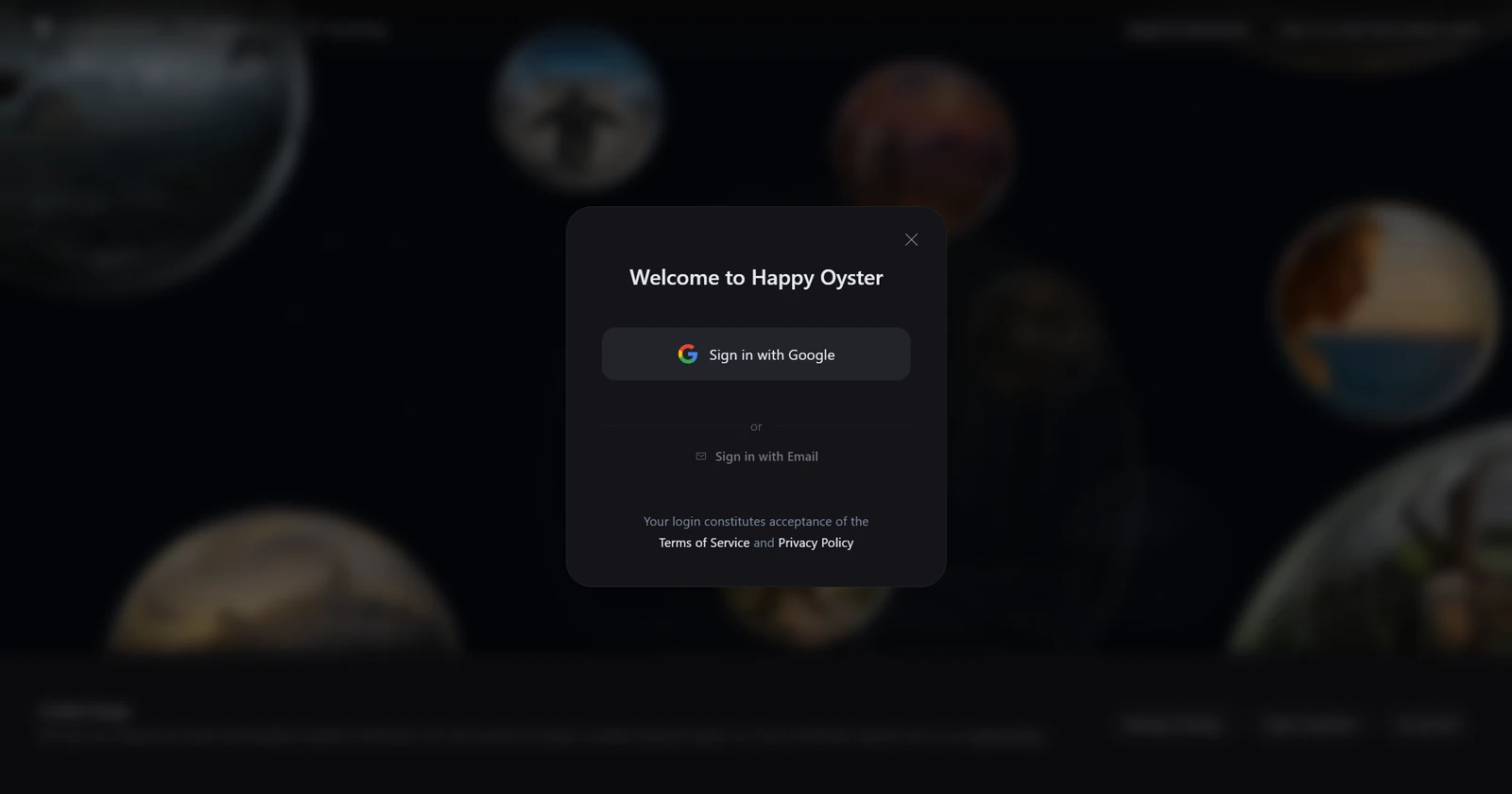
登録は、サインイン画面から行いました。実機で表示されていた選択肢は次のとおりです。
- Sign in with Google(Googleアカウントでログイン)
- Sign in with Email(メールアドレスでログイン)
画面には Terms of Service(利用規約)と Privacy Policy(プライバシーポリシー)へのリンクも表示されていました。
Adventureモードで世界を作る
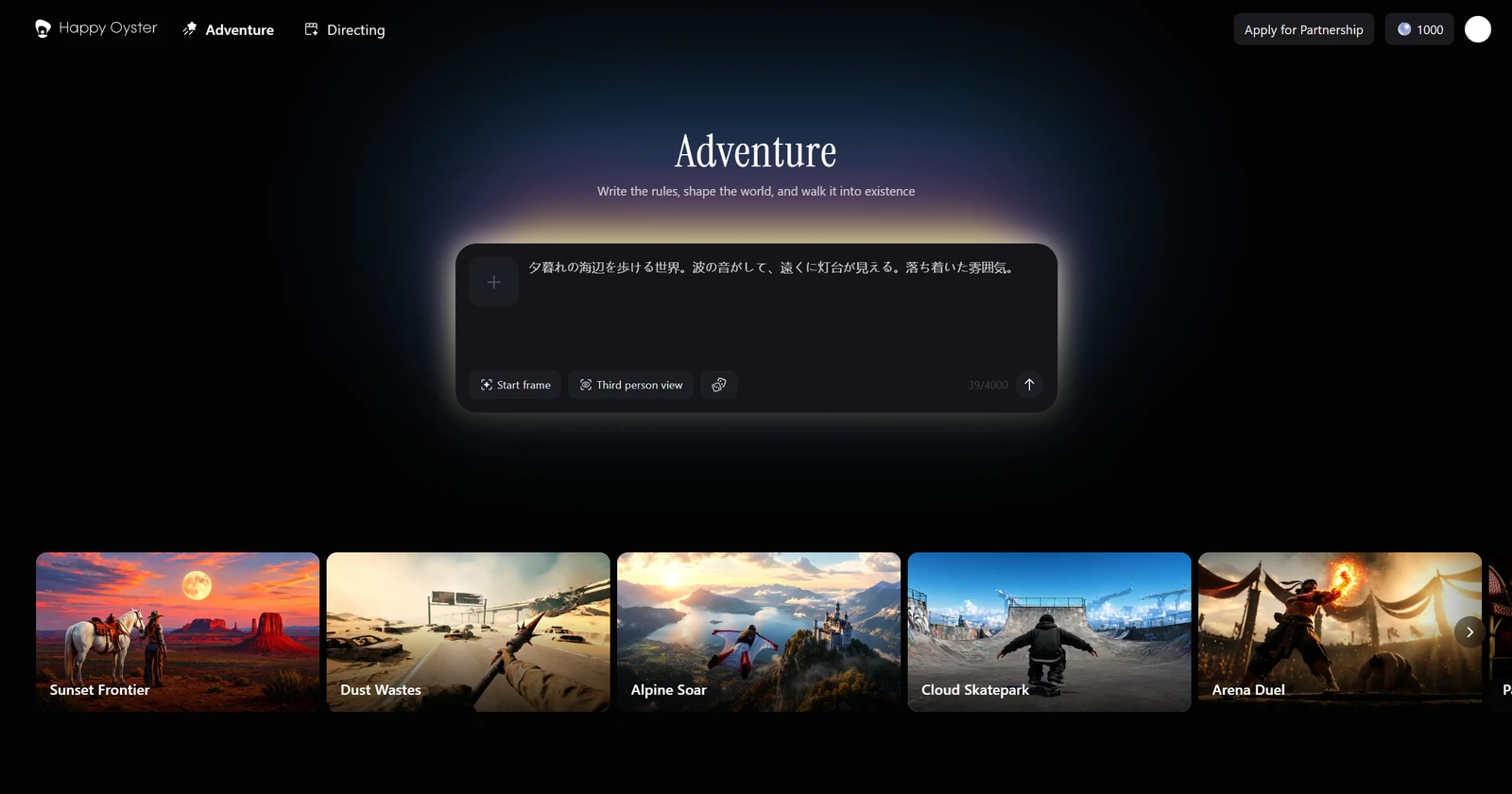
ログイン後、モードを選ぶ画面では Adventure と Directing の2つが確認できました。今回は、世界を作って歩き回れるAdventureモードを中心に試しました。
Adventureの画面には「Write the rules, shape the world, and walk it into existence(ルールを書き、世界を形づくり、歩いて存在させる)」という説明が表示されていました。
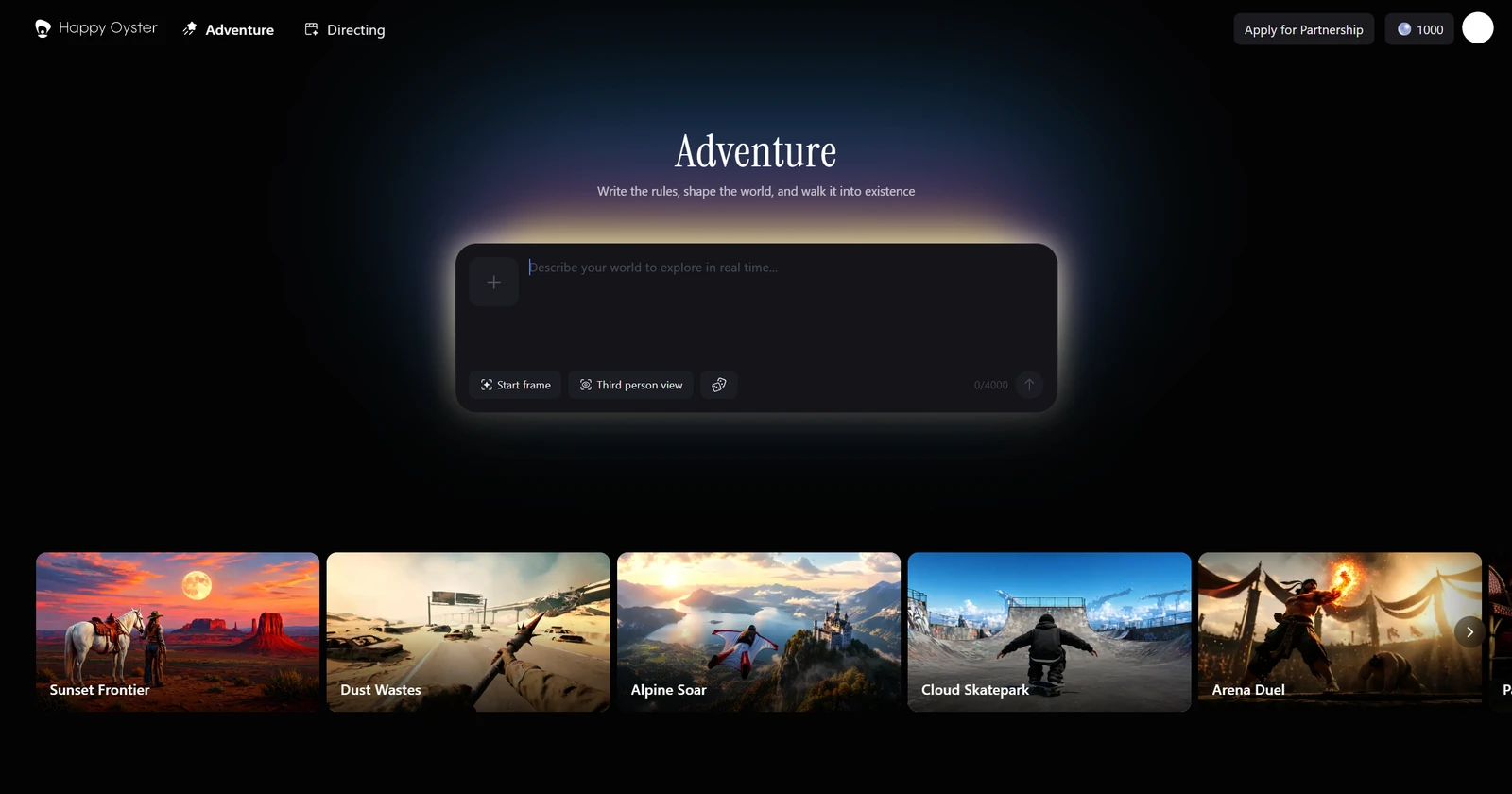
入力画面には、世界の説明を書く欄があり、「Describe your world to explore in real time…(リアルタイムで探索する世界を説明してください)」というガイド文が表示されていました。また、**Start frame(開始フレーム)**や **Third person view(三人称視点)**の選択肢、Sunset Frontier / Dust Wastes / Alpine Soar / Cloud Skatepark / Arena Duel といったサンプルの世界も並んでいました。
日本語プロンプトで生成してみた
今回は、次の日本語のプロンプトを入力して生成しました。
夕暮れの海辺を歩ける世界。波の音がして、遠くに灯台が見える。落ち着いた雰囲気。結論から言うと、日本語のプロンプトでもそのまま生成まで進められました。英語に翻訳しなくても通った点は、日本語ユーザーには助かるところです。
今回は日本語プロンプトで生成できたことを確認しましたが、英語プロンプトとの品質の違いまでは 比較していません。「英語のほうが安定するのか」は、この記事では断定しません。
生成中画面
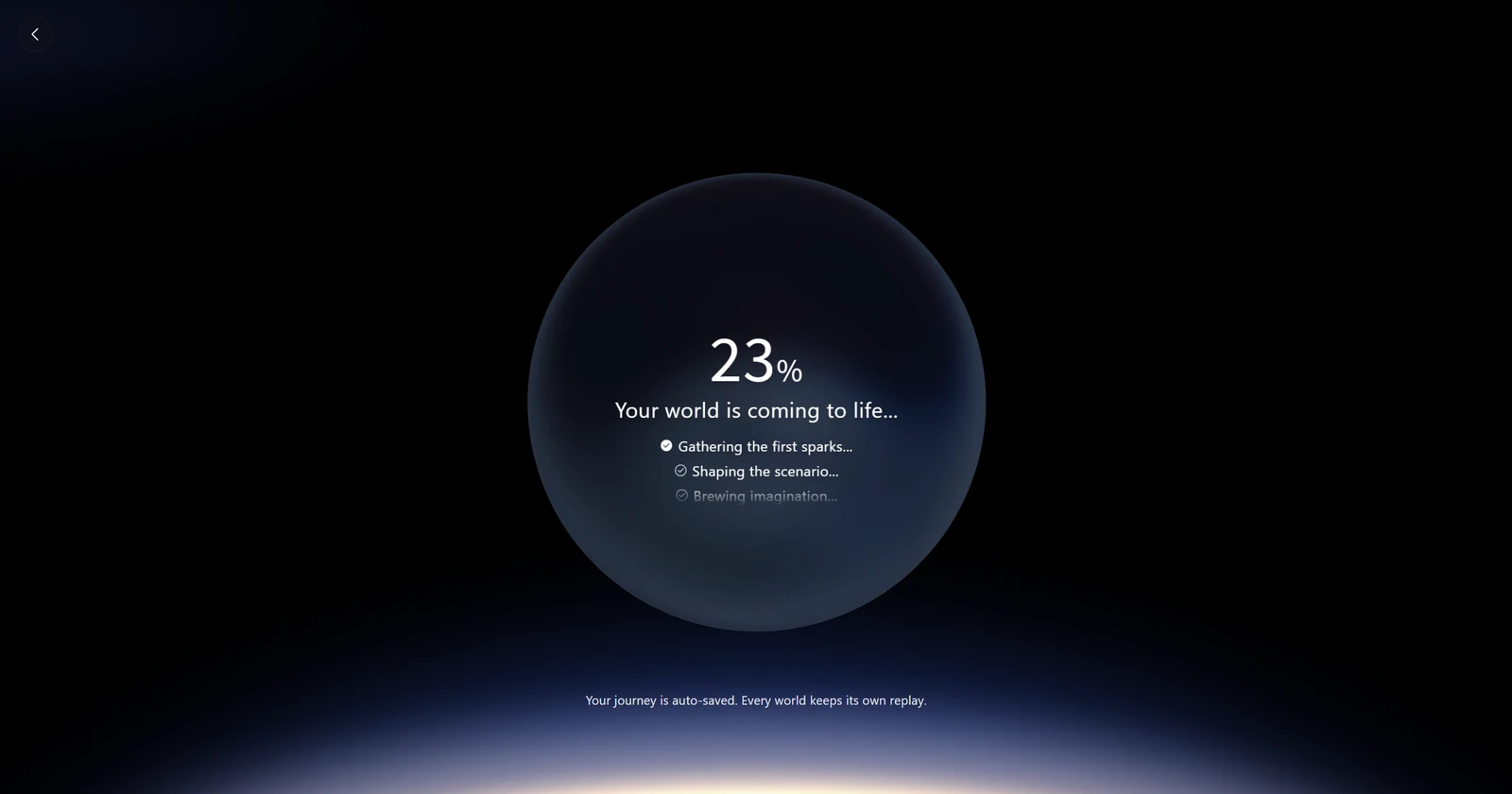
生成中は、進行率が表示され、世界ができあがる様子を待つ画面になりました。表示されていたメッセージには、次のようなものがありました。
- 「Your world is coming to life…(あなたの世界が形になっています)」
- 「Gathering the first sparks…」「Shaping the scenario…」「Brewing imagination…」といった進行メッセージ
- 「Your journey is auto-saved. Every world keeps its own replay.(旅は自動保存され、各世界にリプレイが残ります)」
生成結果
できあがった世界は、プロンプトの雰囲気をよく反映していました。
- 夕暮れの海辺、波、遠くの灯台がかなり反映されていました。
- **三人称視点の人物(キャラクター)**が表示されました。
- 画面上部には REC(録画)表示があり、1分ほどの記録・リプレイのような表示も見られました。
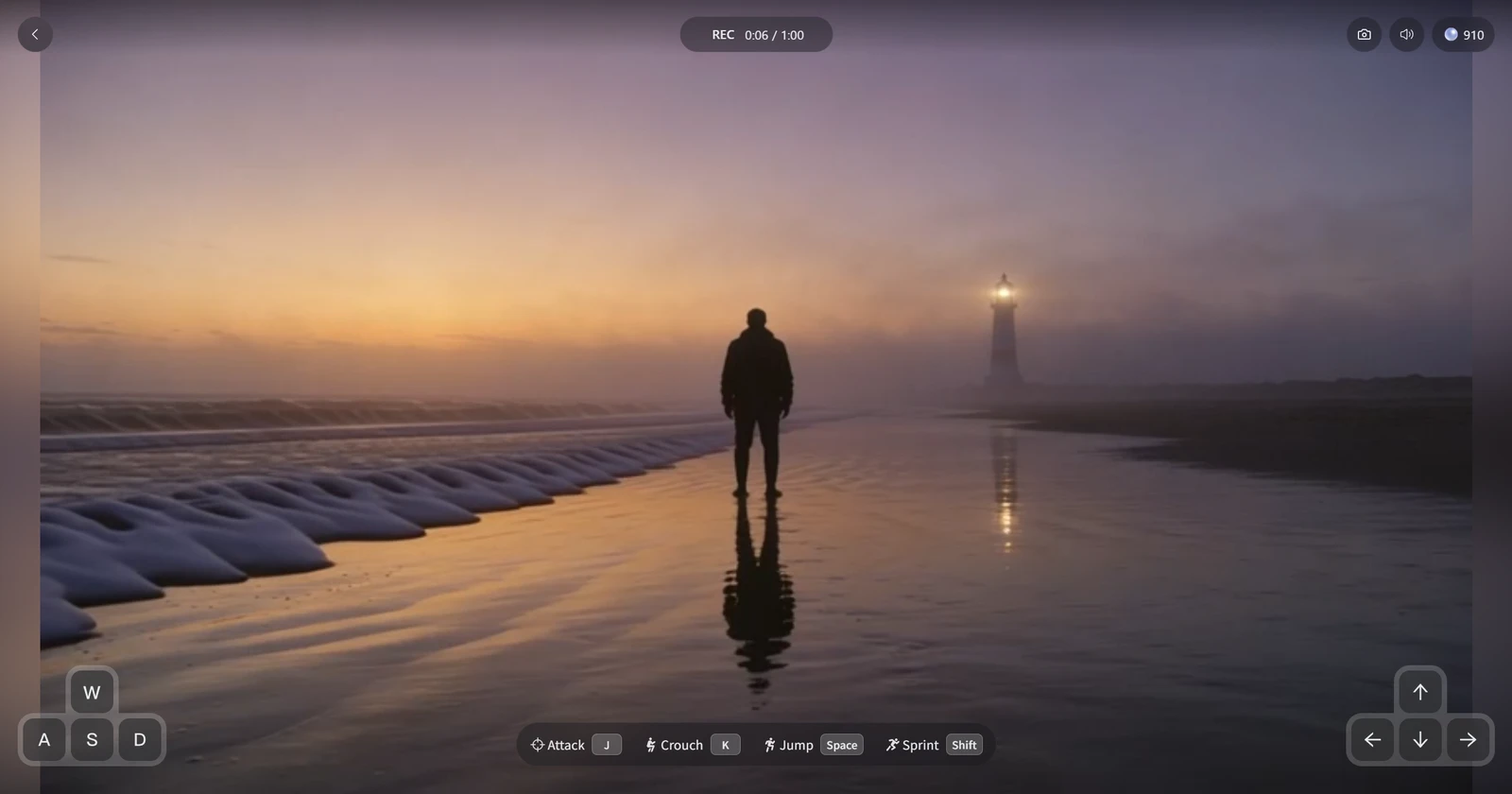
「波の音がして、遠くに灯台が見える、落ち着いた雰囲気」という指定が、見た目の雰囲気としてしっかり出ていたのは印象的でした。
WASDで操作してみた
HappyOysterらしいのは、ここからです。生成された世界は見て終わりではなく、自分で動かせました。
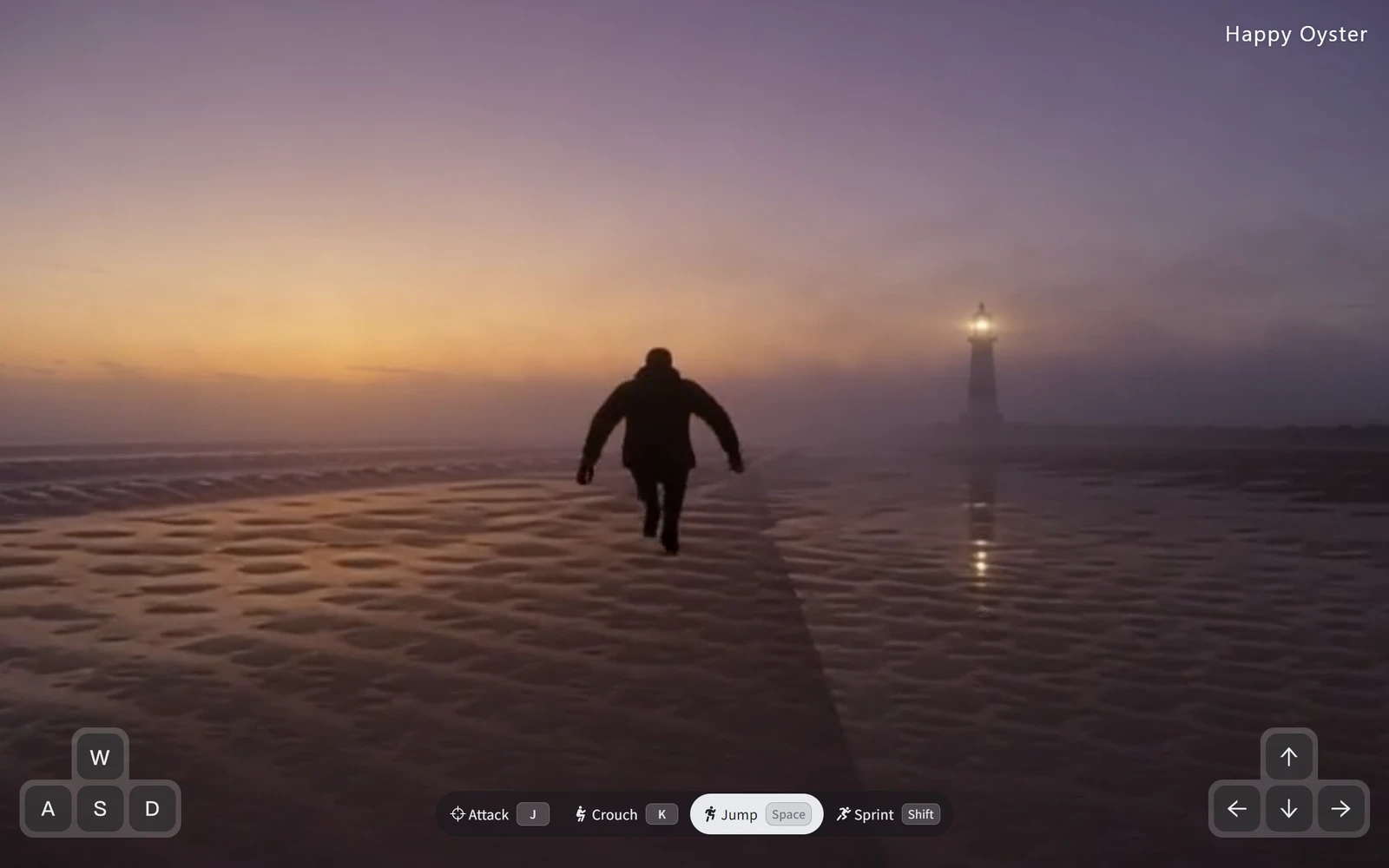
画面には次の操作UIが表示されていました。
- WASDキー(移動)
- 矢印キー(移動・視点)
- Attack(攻撃)/ Crouch(しゃがむ)/ Jump(ジャンプ)/ Sprint(ダッシュ)
実際に、Spaceキーでジャンプでき、歩く・走る・ジャンプといった操作が三人称視点で行えました。映像を眺めるのではなく、その場を移動できる感覚は、動画生成AIにはない体験でした。
音声・BGM・足音の確認
今回ぜひ確かめたかったのが「音」です。実機では、映像と一緒に音も自動で流れました。
- 波の音が流れました。
- ゆったりしたBGMが流れました。
- 歩いたり走ったりすると足音が聞こえました。
- 一方で、ナレーションや人の声(セリフ)は出ませんでした。
さらに、Sound settings(サウンド設定)には Sound Effects & Vocals(効果音・ボーカル)と Background Music(BGM)の項目があり、それぞれ個別にON/OFFできました。
- Sound Effects & Vocals をOFFにすると、波の音や足音などが消えました。
- Background Music をOFFにすると、BGMが消えました。
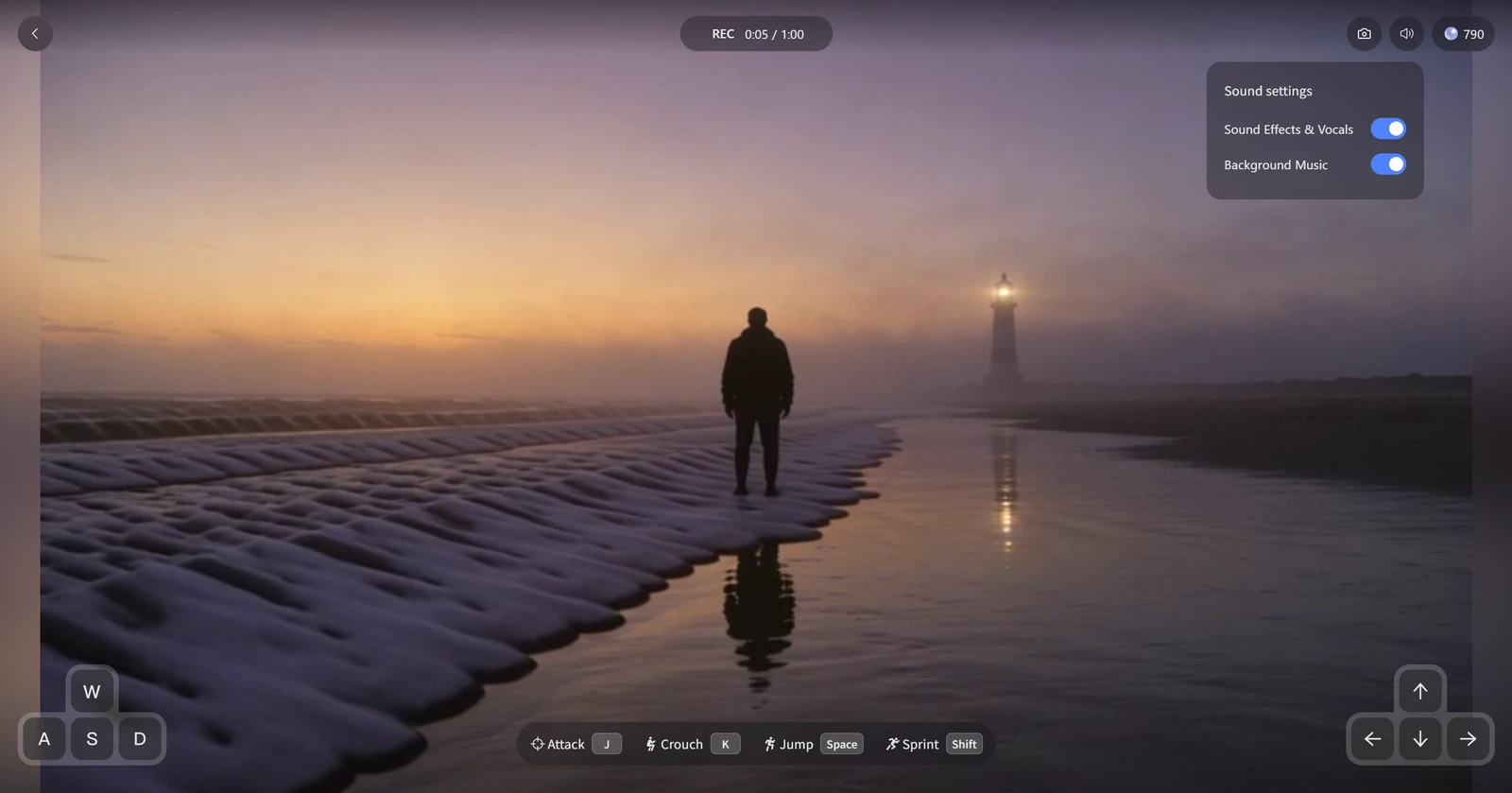
環境音とBGMを分けて切り替えられるのは、使い方の幅が広がりそうなポイントでした。
保存・共有・履歴画面
作った世界は、履歴・保存のような画面で確認できました。表示されていた主なボタン・項目は次のとおりです。
- Download(ダウンロード)
- Share(共有)
- Modify this world(この世界を修正する)
- Create a new world(新しい世界を作る)
また、カメラのボタンを押すと「Saved to my photos(マイフォトに保存しました)」と表示されました。
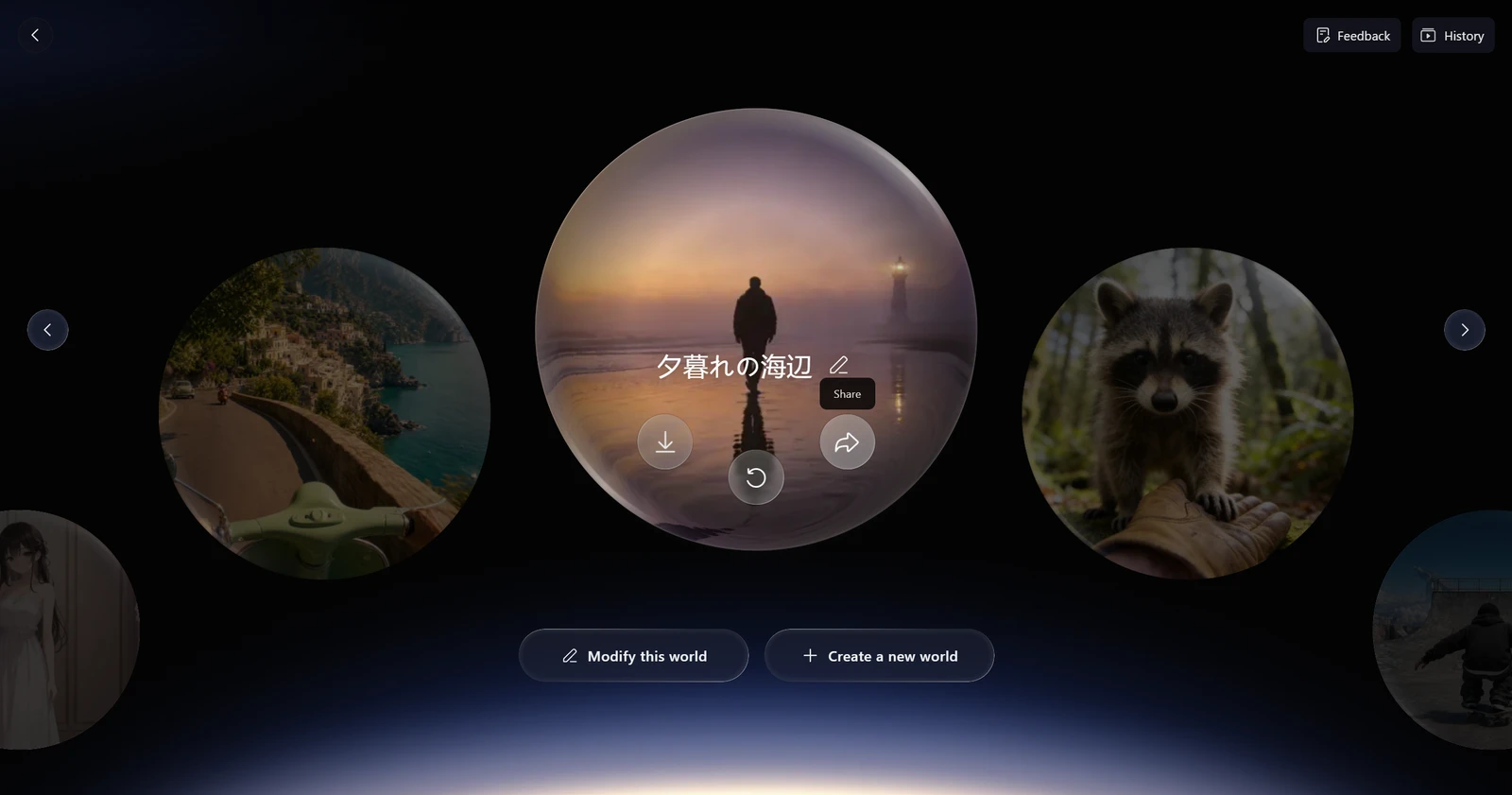
Download・Shareのボタンがあることは確認しましたが、実際にダウンロードされるファイルの形式や、 共有URLがどう発行・公開されるのかまでは、今回は確認していません。実際に共有する前には、 どこまで公開されるのかを公式の説明で確かめることをおすすめします。
使って分かった良いところ
- 見るだけでなく操作できる点が、ほかの生成AIと明確に違いました。
- 日本語プロンプトで生成できたため、英語が苦手でも試しやすいです。
- 「夕暮れの海辺」という雰囲気が、映像としてよく反映されていました。
- 環境音・足音・BGMまで自動で付き、しかも個別にON/OFFできました。
- 進行中の自動保存やリプレイなど、後から見返せる仕組みがありました。
使って分かった弱点
正直なところ、気になった点もありました。
- 波打ち際や砂浜の形が、少し不自然に連続する場面がありました。
- 遠景や光の雰囲気は自然でしたが、近くの細部にはAI生成らしい破綻が残りました。
- 生成やリトライのたびにクレジットが減るため、無計画に何度も試すと無料クレジットの消費が早くなりそうです。
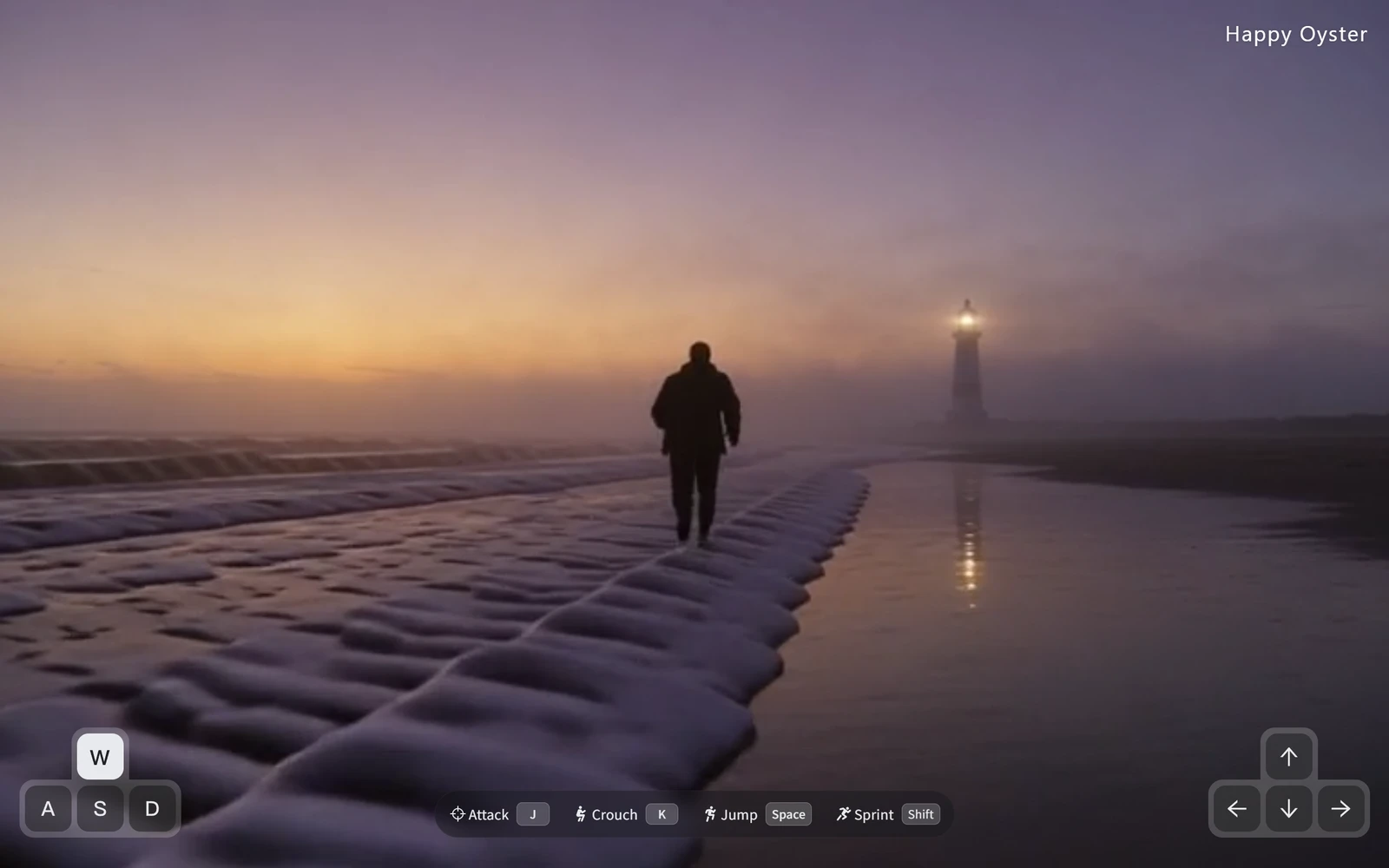
完成されたゲームや、そのまま使える映像作品を期待すると、細部で物足りなさを感じるかもしれません。「今の世界のAIで、ここまで歩き回れる」こと自体を楽しむくらいの気持ちがちょうどよさそうです。
未確認のこと
今回はAdventureモードを中心に試したため、確認しきれなかった点も多くあります。以下は今回確認していないため、この記事では断定しません。
- Directingモードの詳しい使い方
- 画像を入力して世界を作る機能
- 音声を入力して操作する機能
- 英語プロンプトとの品質の違い
- ダウンロードされるファイルの形式
- 共有URLの仕様(どこまで公開されるか)
- 商用利用が可能かどうか
- 生成物の著作権・権利の扱い
- 禁止事項の詳細
- スマートフォンでの使いやすさ
- 料金体系(クレジットの購入やプランなどの条件)
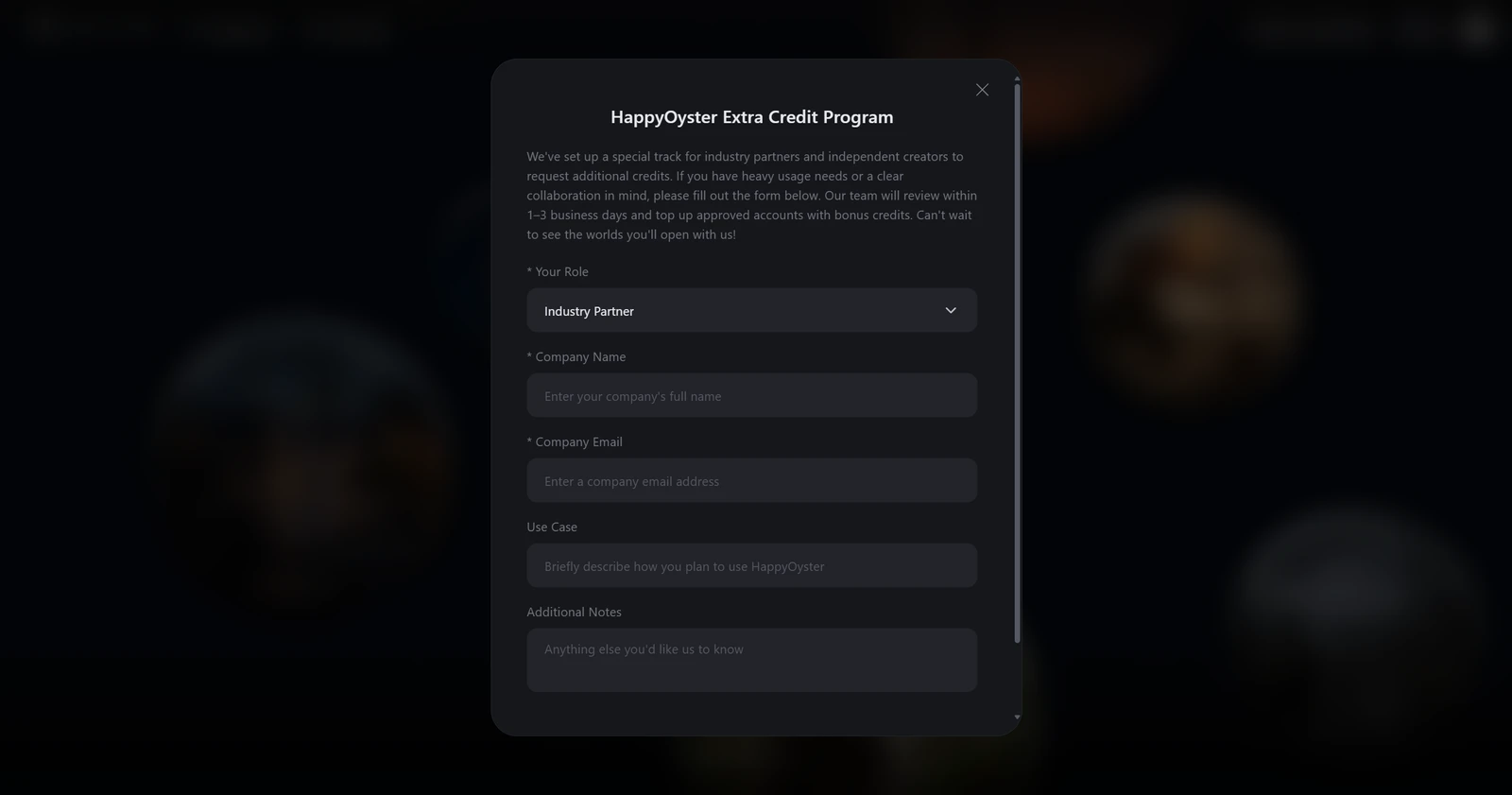
クレジット履歴の画面では、通常の購入プランやサブスクリプションは確認できず、「Apply for Extra Credits(追加クレジットの申請)」から HappyOyster Extra Credit Program の申請フォームが 表示されました。これは業界パートナーやクリエイター向けの申請フォームのように見えましたが、 料金体系や商用利用の可否を、この画面だけで判断することはできませんでした。商用利用・著作権・ 生成物の権利・禁止事項などは、必ず公式の利用規約で最新の内容を確認してください。
どんな人に向いているか
- 最新の生成AIをいち早く触ってみたい人
- 「見る動画」ではなく「歩ける世界」を体験してみたい人
- 動画生成AIとワールドモデルの違いを、実際に触って理解したい人
- 完璧な完成度より、新しい技術そのものを楽しめる人
逆に、すぐ仕事で使える高品質な映像素材や、完成されたゲームを期待している場合は、現時点では物足りなさを感じる可能性があります。
注意点
- 無料クレジットの内容・期間は変わる可能性が高いです。利用前に公式の最新情報を確認してください。
- 生成・リトライでクレジットを消費します。試す内容を決めてから生成すると無駄が減ります。
- 商用利用・著作権・生成物の権利・禁止事項は、今回確認できていません。実際に活用する前に、必ず公式の利用規約を確認してください。
- 画面の文言や機能は、今後アップデートで変わる可能性があります。
まとめ
- HappyOysterは「単なる動画生成AI」ではなく、**中に入って操作できる世界を作るAI(ワールドモデル)**として捉えるのが分かりやすいです。
- 実機では、日本語プロンプトで生成でき、WASDやジャンプで世界を歩き回れました。
- 波の音・足音・BGMまで自動で付き、効果音とBGMを個別にON/OFFできました。
- 一方で、細部の破綻や、料金・商用利用・権利などの未確認点には注意が必要です。
- 無料クレジットがあるうちに「今のワールドモデルでどこまでできるか」を体験してみる、という楽しみ方が向いています。
あわせて読みたい
- これから生成AIを始める方は、まず生成AIとは何か?非エンジニア向けにやさしく解説もご覧ください。
- 同じ動画系でも、自分のパソコンで動かすローカル実行型・オープンソース寄りのAIが気になる方は、Sulphur 2の使い方と注意点を整理した記事で違いを比べられます。
- パソコンでAIに作業を任せる「Claude Code」に興味がある方は、Claude CodeをWindowsで使い始めるための準備と基本手順が参考になります。
- ブラウザで試すタイプとローカル実行型の違いは、動画生成AIを無料・ブラウザ・ローカルで試す方法まとめでも整理しています。
- 同じくブラウザで試せる動画生成AIとして、Kling AIを無料で試した検証記事もあります(こちらは無料枠の混雑で生成できなかった記録です)。
- 料金・商用利用・権利などの確認観点は、生成AIツールを使う前に確認すること(無料・商用利用・著作権・個人情報の注意点を整理した記事)にまとめています。